
Yazı Yazma ve Formül Oluşturma

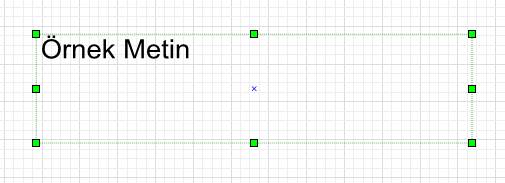
Tasarım içinde dikdörtgen bir alana istenilen boy, format, renk ve tipte bir veya birden çok satırlı yazı yazmak için kullanılır. Ayrıca bu alana herhangi bir veri alanı bağlayabilirsiniz.
Özellikleri:
Nesne özelliklerini tasarım ekranında çift tıklayarak değiştirebilirsiniz. Özellikleri programda 3 sekmeye ayrılmıştır.
Yazı Tipi:
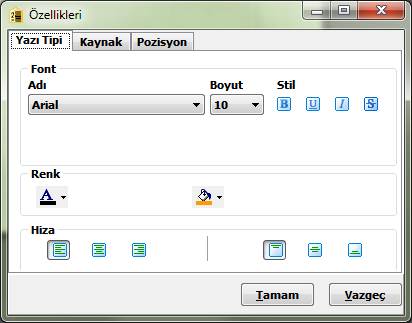
| Font | |
| Adı | İşletim sisteminde bulunan veya sonradan yüklenen tüm yazı tiplerini seçebilirsiniz. |
| Boyut | Punto olarak istenilen ölçüde yazı büyüklüğü ayarlanabiliniz. |
 Bold (Kalın) Bold (Kalın) |
Yazıtipini kalın yapar. |
 Underline (Altı çizili) Underline (Altı çizili) |
Yazıtipini altı çizili yapar |
 Italik (Eğik) Italik (Eğik) |
Yazıtipini eğik yapar. |
 Strikethrough (Üstü çizili) Strikethrough (Üstü çizili) |
Yazıtipinin üstünü çizer |
 Renk Renk |
Yazıtipinin rengini değiştirir. |
 Zemin Renk Zemin Renk |
Yazının içinde olduğu alanın rengini değiştirir. |
 Sola Hiza Sola Hiza |
Dikdörtgen içinde yazıları sola dayar. |
 Ortala Ortala |
Dikdörtgen içinde yazıları ortalar. |
 Sağa Hiza Sağa Hiza |
Dikdörtgen içinde yazıları sağa dayar. |
 Üste Hiza Üste Hiza |
Dikdörtgen içinde yazıları üste dayar. |
 Dikey Ortala Dikey Ortala |
Dikdörtgen içinde yazıları dikey ortalar. |
 Alta Hiza Alta Hiza |
Dikdörtgen içinde yazıları dikey alta dayar. |
Kaynak:
Kaynak sekmesi üç bölüme ayrılmıştır. Bu bölümler.
| Ekran | 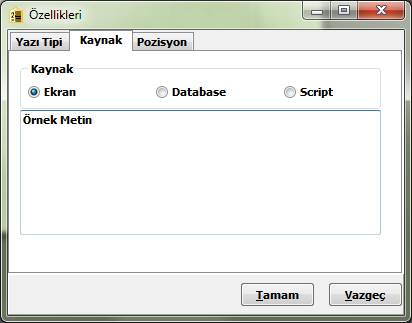
Bu bölümde serbest yazılar yazmak içindir. |
| Database | 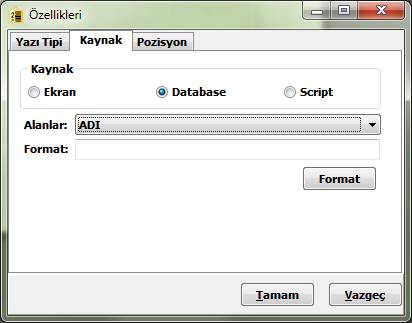
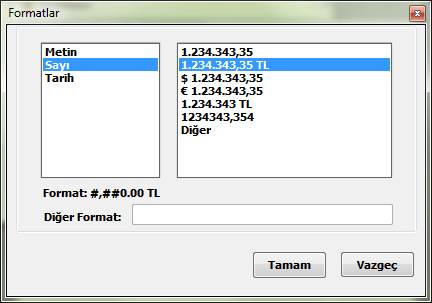
Bu bölümde veri tabanındaki alanları bağlayabilirsiniz. Alanlar sütununa tıkladığınızda veri tabanındaki tüm alanlar gelir, bu alanlardan sayısal, tarih veya metin alanlarını seçebilirsiniz. Sayısal ve tarih alanlarını biçimlendirmek için “Format” tuşuna basarak alana türüne uygun hazır formatlardan veya istenilen format “Diğer” seçilerek verilebiliniz.
|
| Script | 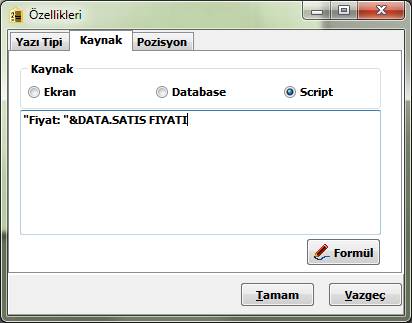
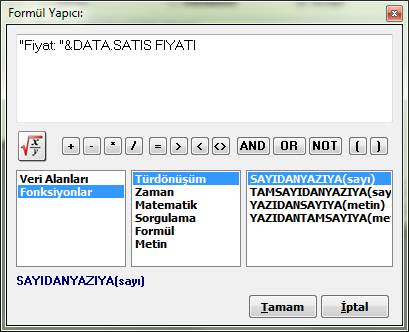
Bu bölümde özel işlemler için kullanılır. Birden fazla data alanını eklemek, data alanlarını toplamamak veya yukarıdaki resimlerde görüldüğü gibi data alanlarının önüne veya sonuna yazılar yazmak gibi işlemleri yapabilirsiniz. Formül tuşuna basıldığında yapıla bilinecek işlemler ekrana gelir ve sizi yönlendirir.
|
Pozisyon:
Bu sekmede yazının içinde bulunduğu dikdörtgen alanının koordinatları yüksekliği, genişliği ve açısı gibi değerleri değiştirebilirsiniz.
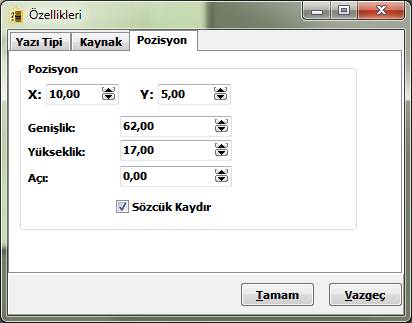
| X | Yazı dikdörtgenin etiketteki x veya sol üst başlangıç yeri. |
| Y | Yazı dikdörtgenin etiketteki y veya alt bitiş yeri. |
| Genişlik | Yazı alanının genişliği. |
| Yükseklik | Yazı alanının yüksekliği. |
| Açı | Yazı alanının 0..360 arası açısı. |
| Sözcük Kaydır | Bu alan seçili olduğunda yazılan metin otomatik olarak alt satırlara kayar. Seçilmezse tek satırlık yazı olur. |
Sıkça Sorulan Sorular
Yazı yazma işleminde hangi özellikleri değiştirebilirim?
Yazı yazma işleminde yazı tipi, boyut, renk, hizalama ve stil gibi özellikleri değiştirebilirsiniz. Ayrıca, yazı alanının rengini ve yazıtipinin üstünü çizebilirsiniz.
Veri alanı bağlama nasıl yapılır?
Veri alanı bağlama işlemini yapmak için, veri tabanındaki alanları seçmeniz gerekir. Alanlar sütununa tıkladığınızda, veri tabanındaki tüm alanlar gelir ve bu alanlardan sayısal, tarih veya metin alanlarını seçebilirsiniz.
Yazı boyutunu nasıl ayarlayabilirim?
Yazı boyutunu ayarlamak için, punto olarak istenilen ölçüde yazı büyüklüğü ayarlayabilirsiniz. Ayrıca, yazıtipini kalın, altı çizili, eğik veya üstü çizili yapabilirsiniz.
Yazı renklerini nasıl değiştirebilirim?
Yazı renklerini değiştirmek için, yazıtipinin rengini değiştirebilirsiniz. Ayrıca, yazı alanının rengini değiştirebilirsiniz.
Yazı hizalamasını nasıl ayarlayabilirim?
Yazı hizalamasını ayarlamak için, sola, sağa, üste veya dikey olarak hizalayabilirsiniz. Ayrıca, yazıları ortalamak için ortala seçeneğini kullanabilirsiniz.

Comments (0)