
Android Telefonlar İçin Email Ayarları (Resimli kurulum)
Günümüz akıllı telefonlarında çoğunlukla kullanılan Android işletim sistemi için e-posta ayarları aşağıdadır. Samsung, Xiaomi, Oppo, Huawei ve diğer Android telefonlarda bu ayarları kullanabilirsiniz.
Örnek e-posta: adiniz@alanadiniz.com · Şifreniz: ******
Aşağıdaki sunucu bilgileri ASO e-posta hesapları içindir. E-postanızı başka bir firmadan alıyorsanız sunucu bilgilerini o firmadan öğrenin.
Android telefonlar için e-posta kurulum aşamaları (Android Phone Email Settings)
- E-posta uygulamasını açın (Samsung’da “E-posta”, diğer telefonlarda “Gmail” uygulaması) ve yeni hesap ekleyin.
- E-posta adresinizi ve şifrenizi yazıp Manuel Kurulum‘a dokunun.
- IMAP hesabı (IMAP Account) seçin.
- Kullanıcı adı (username): e-posta adresinizin tamamı, ör. adiniz@alanadiniz.com
- Şifre (password): e-posta şifreniz
Gelen posta sunucusu – IMAP (iletileriniz sunucuda kalır, telefonunuzda az yer kaplar)
- IMAP sunucu: smaug.aso.com.tr
- Güvenlik (Security type): SSL/TLS
- Port: 993
- Sunucudan silinsin mi (Delete email from server): Hiçbir zaman (Never)
Giden posta sunucusu – SMTP
- SMTP sunucu (SMTP Server): smaug.aso.com.tr
- Güvenlik (Security type): SSL/TLS
- Port: 465
- Giriş gerekiyor (Require sign-in): işaretli
- Kullanıcı adı: e-posta adresinizin tamamı · Şifre: e-posta şifreniz
- İleri (Next)‘ye dokunun, hesabınıza bir isim verin ve Bitti (Done)‘ye dokunun.
Android telefonunuz ayarları kontrol edecek. Artık e-posta uygulamanızdan e-posta alıp gönderebilirsiniz.
Telefonunuzun tarayıcısından (Chrome) smaug.aso.com.tr/webmail adresine girip e-posta adresiniz ve şifrenizle de e-postalarınızı okuyabilirsiniz.
Resimli kurulum
Ekran görüntüleri Samsung E-posta uygulamasının eski bir sürümünden alınmıştır. Görsellerdeki “Hiçbiri / 143 / 587” değerleri yerine yukarıdaki güvenli ayarları (SSL/TLS, 993 ve 465) kullanın.
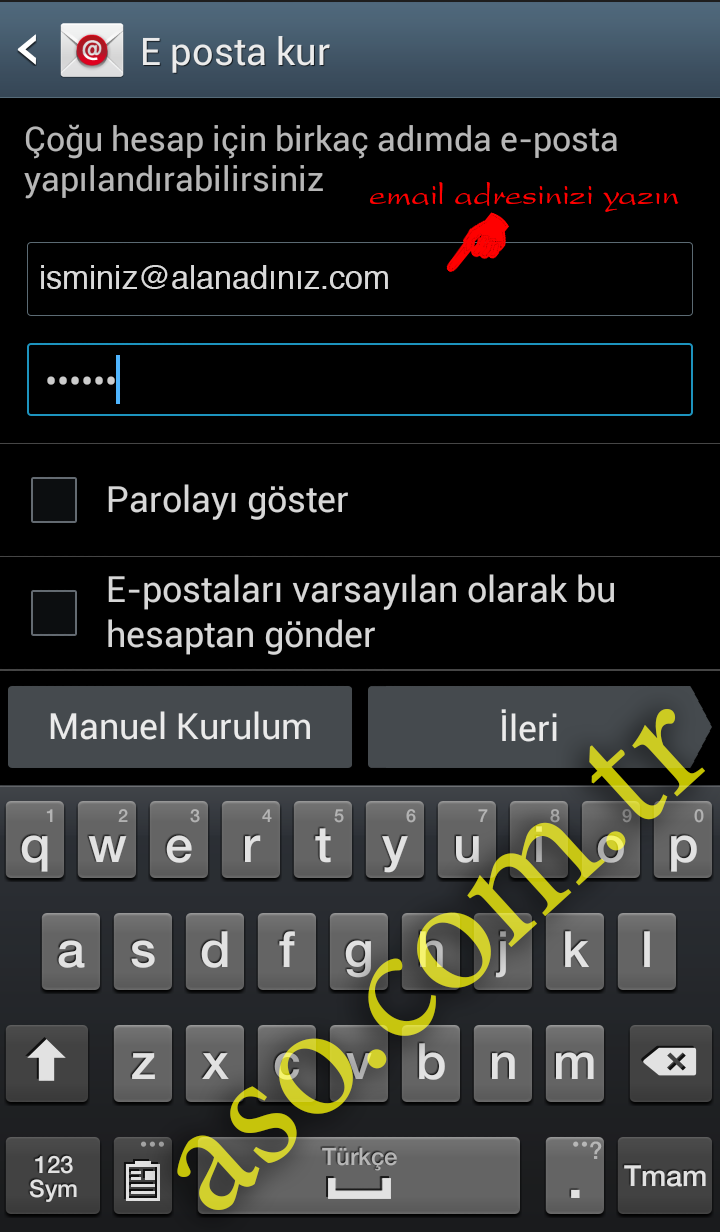
1- E-posta adresinizi ve şifrenizi yazın (şifrede büyük-küçük harf ayrımına dikkat edin) ve Manuel Kurulum‘a dokunun.
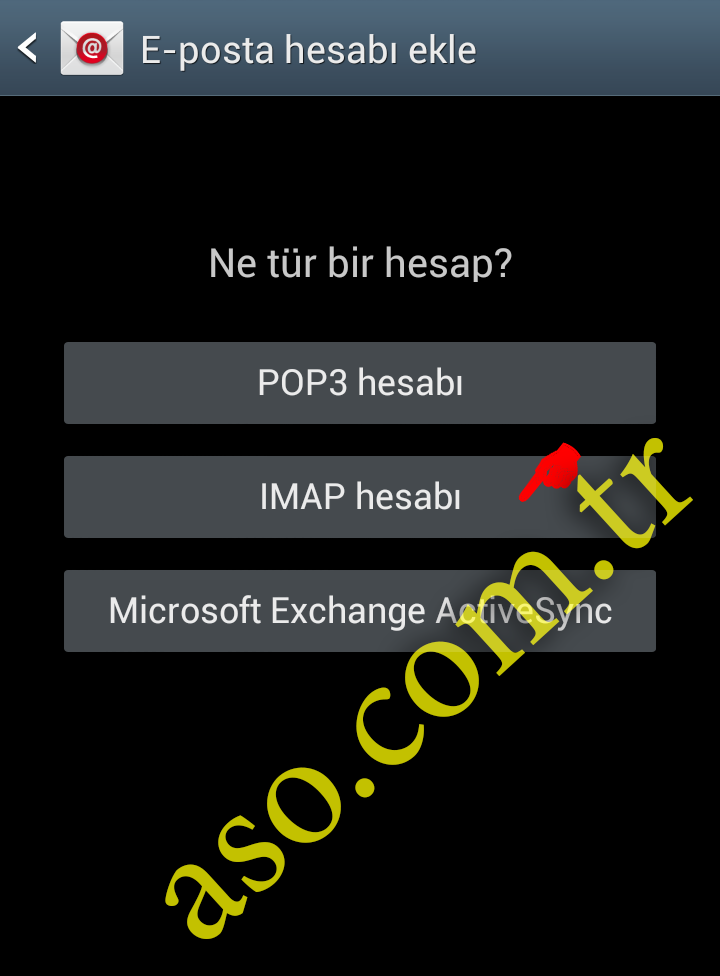
2- IMAP hesabı‘nı seçin. IMAP iletilerinizi sunucuda tutar; okumak istediğiniz iletiyi açınca indirir. Böylece telefonunuzda daha az yer kaplar ve e-postalar bilgisayarınızda ve webmail’de de aynı görünür. POP3 ise tüm iletileri telefona indirir.
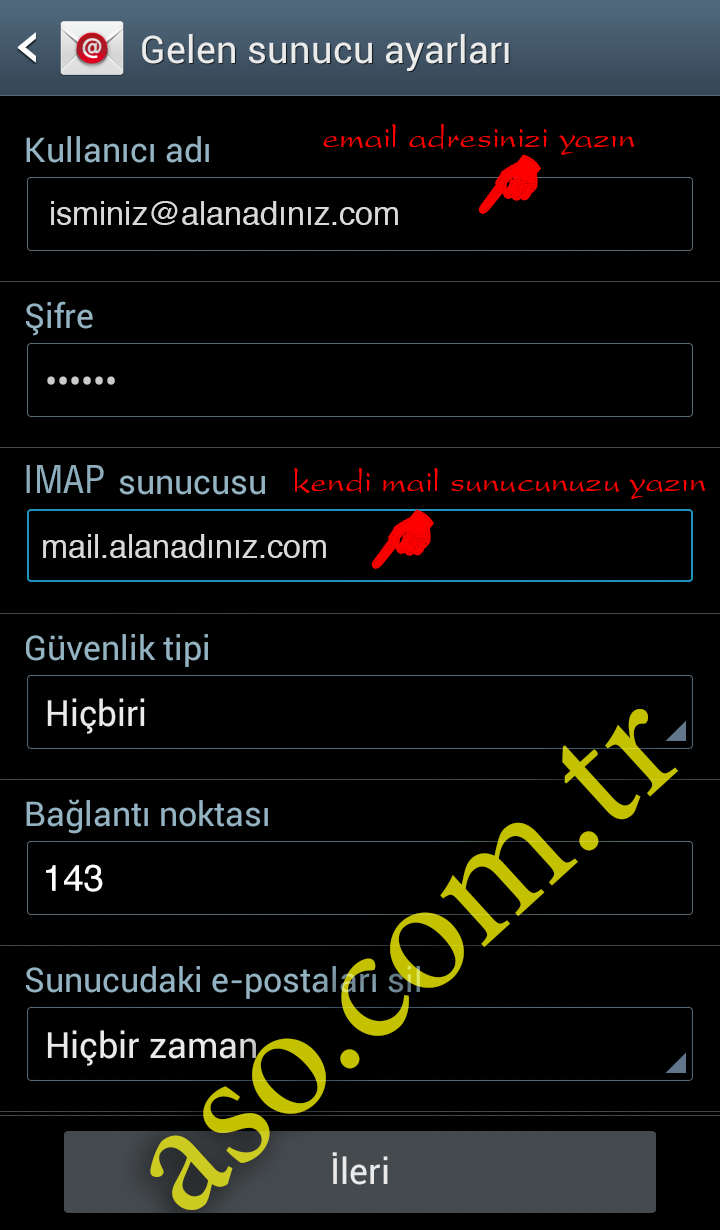
3- Kullanıcı adı bölümüne e-posta adresinizin tamamını, şifrenizi ve IMAP sunucusuna smaug.aso.com.tr yazın. Güvenlik tipini SSL/TLS, bağlantı noktasını 993 yapın.
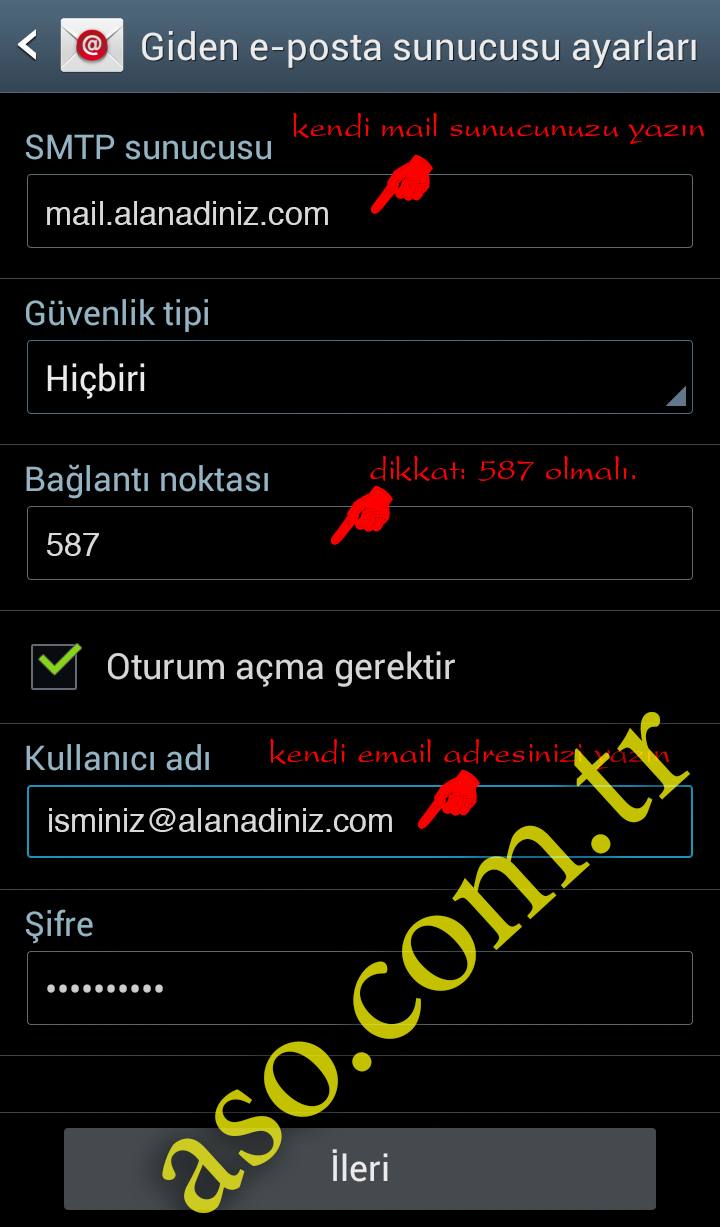
4- Giden SMTP sunucusuna da smaug.aso.com.tr yazın. Güvenlik tipini SSL/TLS, bağlantı noktasını 465 yapın; “Oturum açma gerektir” işaretli olsun, kullanıcı adına e-posta adresinizin tamamını ve şifrenizi girin.
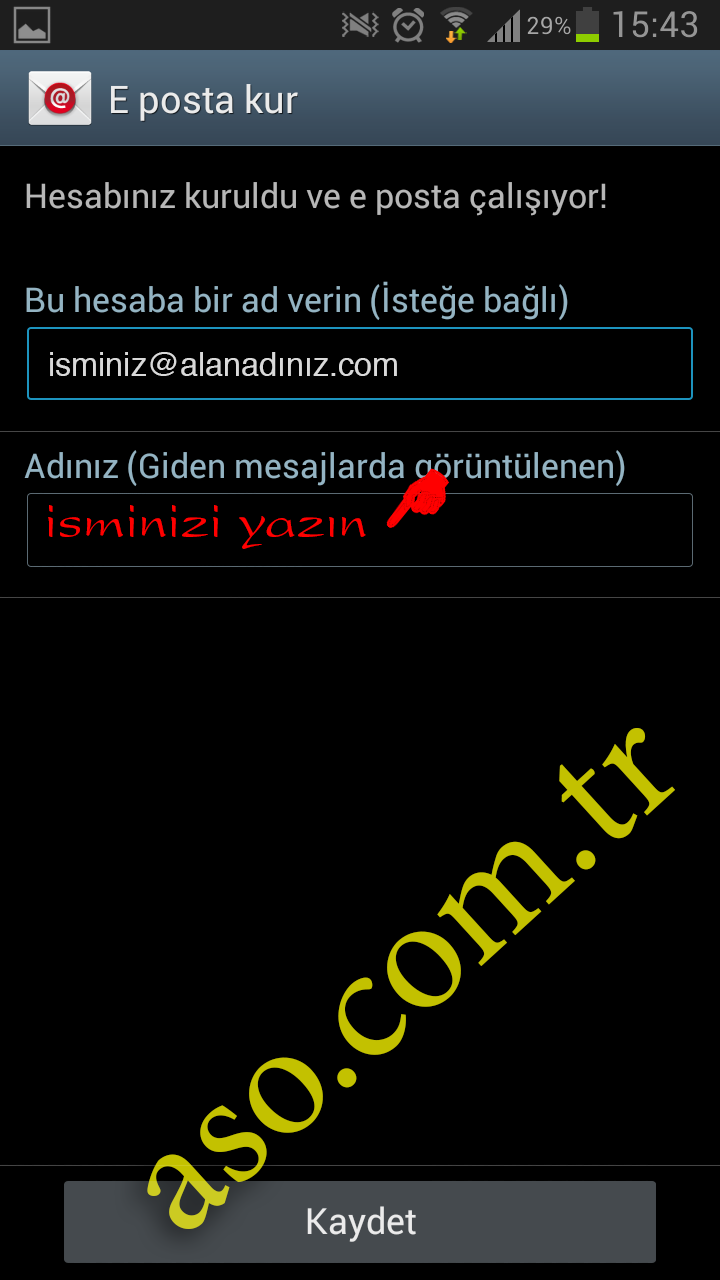
5- Tebrikler, hesabınız kuruldu. Adınız kısmına alıcıların göreceği isminizi yazın ve kaydedin.
Gmail uygulamasıyla kurumsal e-posta kurulumu
Samsung dışındaki çoğu Android telefonda varsayılan e-posta uygulaması Gmail’dir:
- Gmail uygulamasında sağ üstteki profil resminize dokunun, Başka bir hesap ekle‘yi seçin.
- Diğer‘e dokunun, e-posta adresinizi yazın ve Manuel kurulum‘u seçin.
- Hesap türü olarak Kişisel (IMAP)‘ı seçip şifrenizi girin.
- Gelen ve giden sunucuya yukarıdaki tablodaki bilgileri yazın ve kaydedin.
Kaynak: Google – Gmail uygulamasına diğer e-posta hesaplarını ekleme
Android ayar özeti
| Ayar | Gelen (IMAP) | Giden (SMTP) |
|---|---|---|
| Sunucu | smaug.aso.com.tr | smaug.aso.com.tr |
| Güvenlik | SSL/TLS | SSL/TLS |
| Port | 993 | 465 |
| Kullanıcı adı | E-posta adresinin tamamı | E-posta adresinin tamamı |
Daha kolay yol: E-posta Kurulum Sihirbazı e-posta adresinize göre ayarları hazırlar.
Sık karşılaşılan sorunlar
- “Sunucuya bağlanılamıyor” / sertifika uyarısı: Sunucu adını mail.alanadiniz.com yazdıysanız smaug.aso.com.tr olarak düzeltin ve güvenliği SSL/TLS yapın.
- Kimlik doğrulama hatası: Kullanıcı adı e-posta adresinin tamamı olmalı; şifreyi webmail‘de deneyerek kontrol edin.
- E-posta alınıyor ama gönderilmiyor: Giden sunucuda “Oturum açma gerektir” işaretli mi, port 465 ve SSL/TLS seçili mi kontrol edin.
Hotmail / Outlook.com hesabınızı Android’e eklemek için Gmail uygulamasında Başka bir hesap ekle > Outlook, Hotmail ve Live‘ı seçmeniz ya da Microsoft Outlook uygulamasını kullanmanız yeterlidir; sunucu ayarı girmeniz gerekmez. iPhone için: iPhone mail kurulumu.
Sık sorulan sorular
Android’de e-posta hesabı nasıl eklenir?
E-posta (Samsung) veya Gmail uygulamasında yeni hesap ekleyin, e-posta adresinizi yazıp Manuel kurulum ve IMAP’ı seçin, gelen ve giden sunucuya smaug.aso.com.tr yazın, güvenliği SSL/TLS, portları 993 ve 465 yapın.
Android’de gelen posta sunucusuna ne yazılmalı?
ASO e-posta hesapları için gelen (IMAP) sunucu smaug.aso.com.tr, güvenlik SSL/TLS, port 993’tür. Kullanıcı adı e-posta adresinin tamamıdır.
Android’de giden posta sunucusu (SMTP) ayarları nelerdir?
Giden sunucu smaug.aso.com.tr, güvenlik SSL/TLS, port 465’tir. “Oturum açma gerektir” seçeneği işaretli olmalı ve kullanıcı adı ile şifre girilmelidir.
Samsung telefona kurumsal e-posta nasıl kurulur?
Samsung E-posta uygulamasında hesap ekleyin, e-posta adresinizi ve şifrenizi yazıp Manuel Kurulum ve IMAP hesabı’nı seçin, ardından bu sayfadaki sunucu ayarlarını girin.
Android telefona Hotmail nasıl eklenir?
Gmail uygulamasında profil resminize dokunup Başka bir hesap ekle > Outlook, Hotmail ve Live’ı seçin ve Microsoft hesabınızla oturum açın. Microsoft Outlook uygulamasını da kullanabilirsiniz.
Kurumsal e-posta adresiniz yoksa buradan satın alabilirsiniz. Diğer cihazlar ve programlar için e-posta ayarları
Comments (7)
Bir yanıt yazın
Yorum yapabilmek için oturum açmalısınız.


Merhaba
Şirket mailini android telefonumuza kurduğumuzda bilgilerimize ulaşmak istiyor .Bu durumu engellemenin bir yolu var mı ?.Engelleme yapılamazsa güvenlik açısından sıkıntı olurmu ?
Sirket mail adresini, Android telefonunuzla birlikte gelen Gmail aplikasyonuna sorunsuz ve güvenle kurabilirsiniz.
E-posta kurmak istiyorum ve kuramıyorum
Yukarıdaki yönergeler size yardımcı olacaktır.
Hotmail şifremi unuttum
hotmail.com adresi “şifremi unuttum” bağlantısından şifre alabilirsiniz.
İşe yaradı çok teşekkürler