
iPhone E-mail Kurulumu (Resimli ayarlar)
iPhone’a şirket e-posta adresinizi (ör. isminiz@firmaniz.com) kurmak için Mail uygulamasına “Diğer > Mail Hesabı Ekle” ile IMAP hesabı ekleyin. Gelen ve giden posta sunucusuna smaug.aso.com.tr, kullanıcı adına e-posta adresinizin tamamını yazmanız yeterlidir.
- iOS 18 ve sonrası: Ayarlar > Uygulamalar > Mail > Mail Hesapları > Hesap Ekle > Diğer > Mail Hesabı Ekle
- iOS 14 – iOS 17: Ayarlar > Mail > Hesaplar > Hesap Ekle > Diğer > Mail Hesabı Ekle
Gelen ve giden posta sunucusu ne yazılmalı?
Aşağıdaki ayarlar ASO e-posta sunucuları içindir. E-postanızı başka bir firmadan alıyorsanız sunucu adını o firmadan öğrenin.
| Ayar | Gelen posta sunucusu (IMAP) | Giden posta sunucusu (SMTP) |
|---|---|---|
| Sunucu adı | smaug.aso.com.tr | smaug.aso.com.tr |
| Kullanıcı adı | E-posta adresinizin tamamı | E-posta adresinizin tamamı |
| Parola | E-posta şifreniz | E-posta şifreniz |
| Port / güvenlik | 993, SSL açık | 465, SSL açık |
Daha kolay yol: E-posta Kurulum Sihirbazı ile iPhone’unuza bu ayarları içeren kurulum profilini indirip tek dokunuşla yükleyebilirsiniz.
Adım adım iPhone ekranından kurulum
Ekran görüntüleri iOS 14’ten alınmıştır; iOS 18’de “Mail” menüsüne Ayarlar > Uygulamalar üzerinden ulaşılır, sonraki adımlar aynıdır.
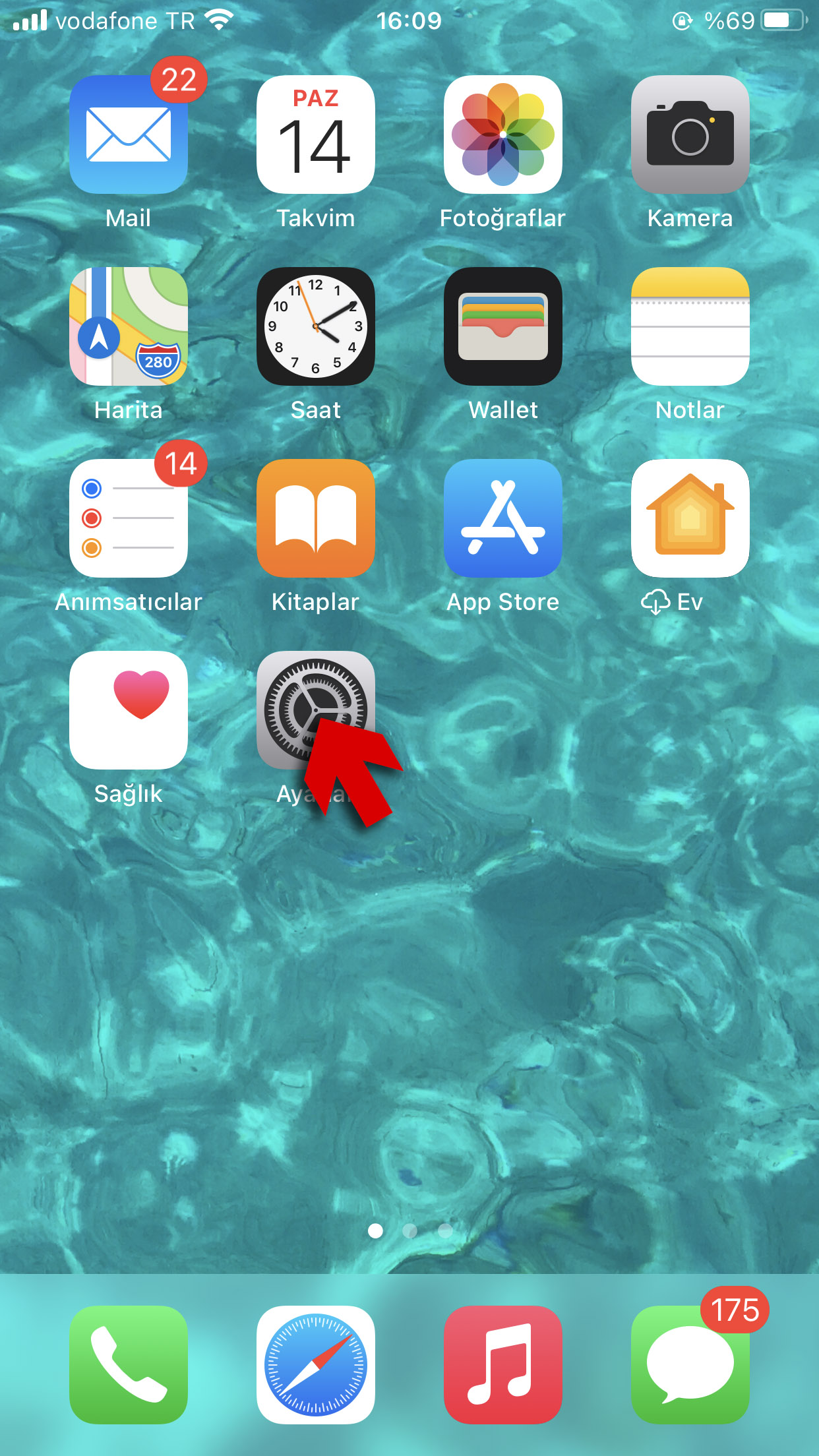
1- iPhone ana ekranından Ayarlar‘a dokunun.
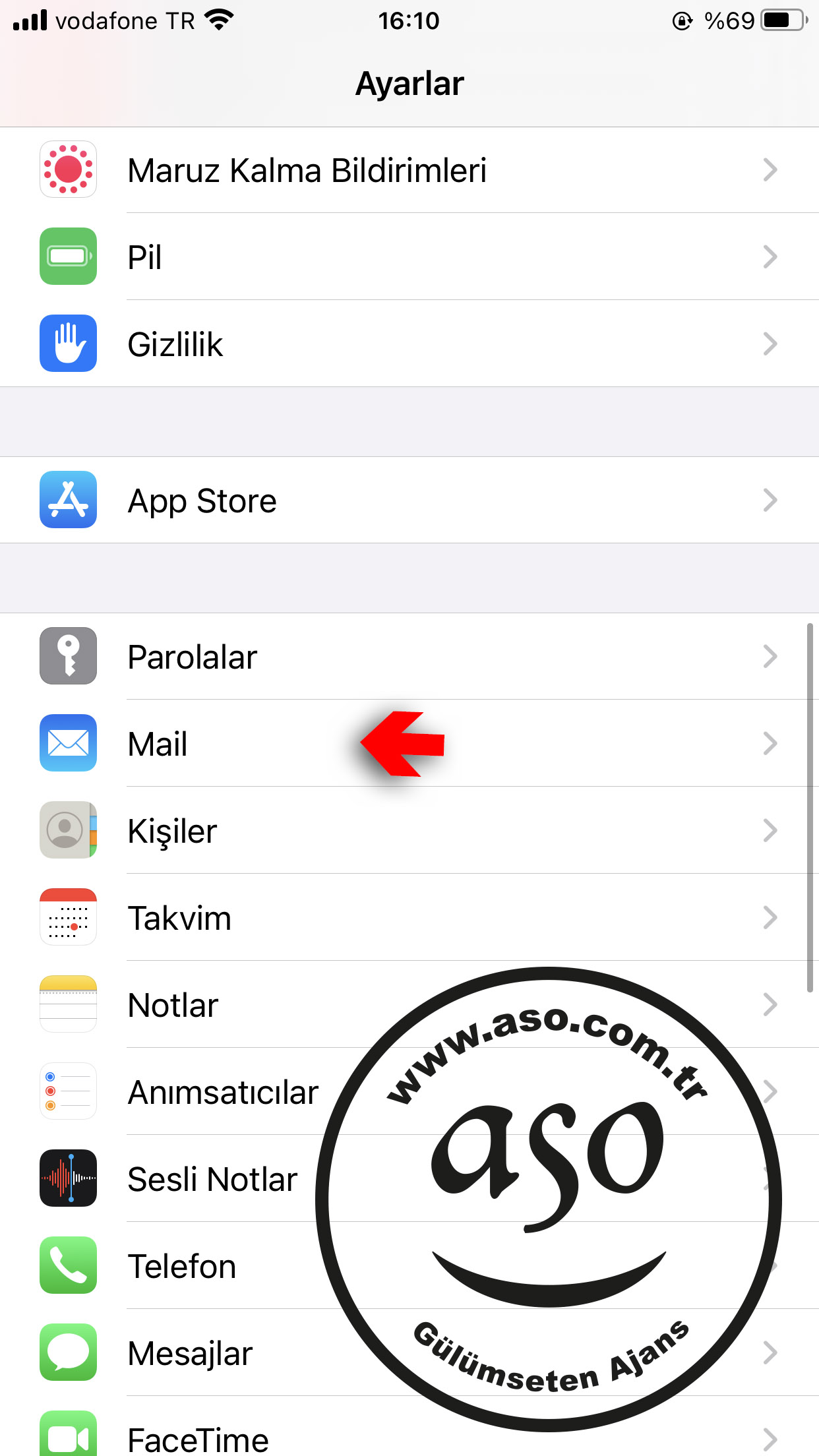
2- Mail‘e dokunun (iOS 18: Ayarlar > Uygulamalar > Mail).
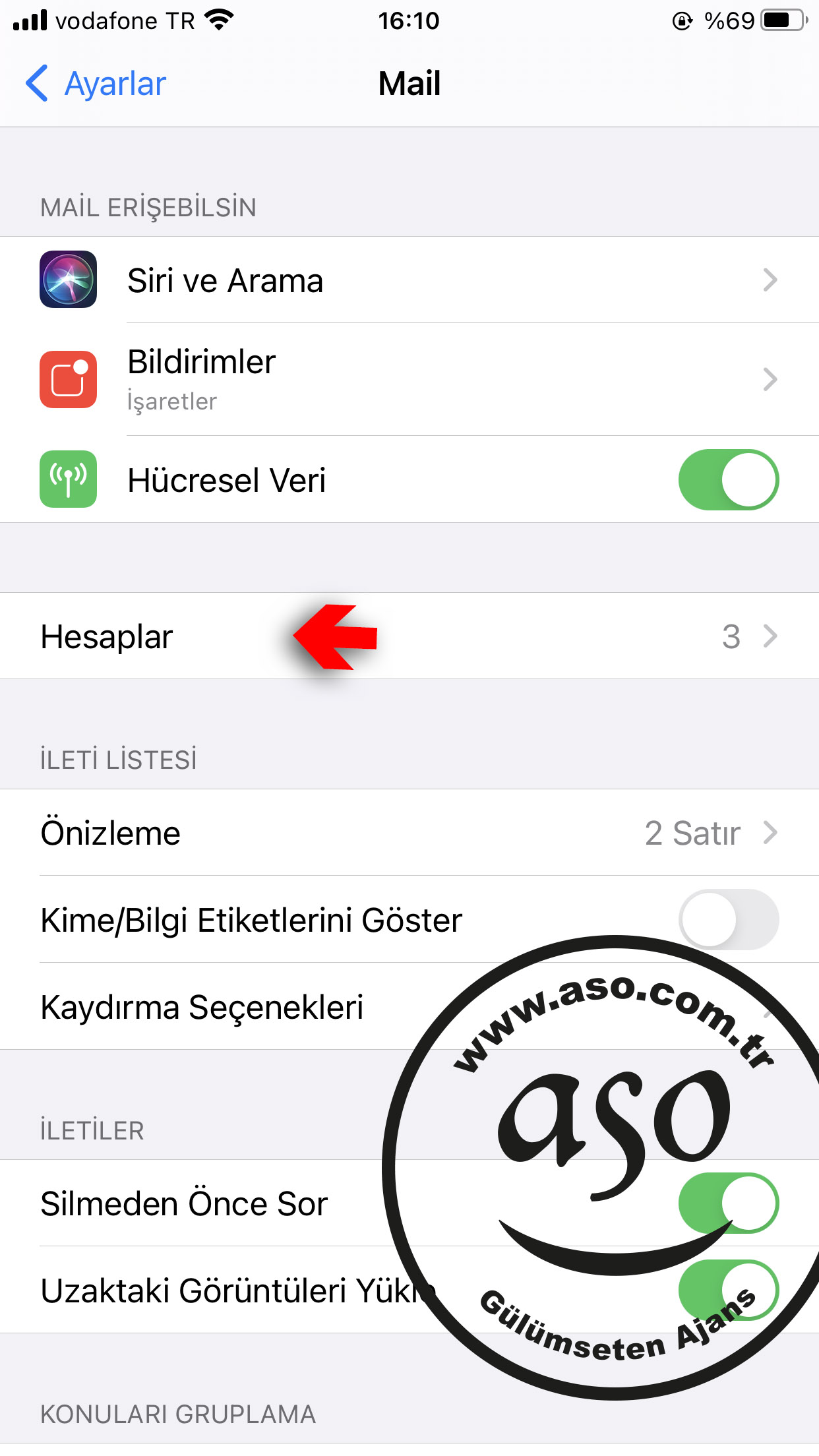
3- Hesaplar‘a dokunun (iOS 18: Mail Hesapları).
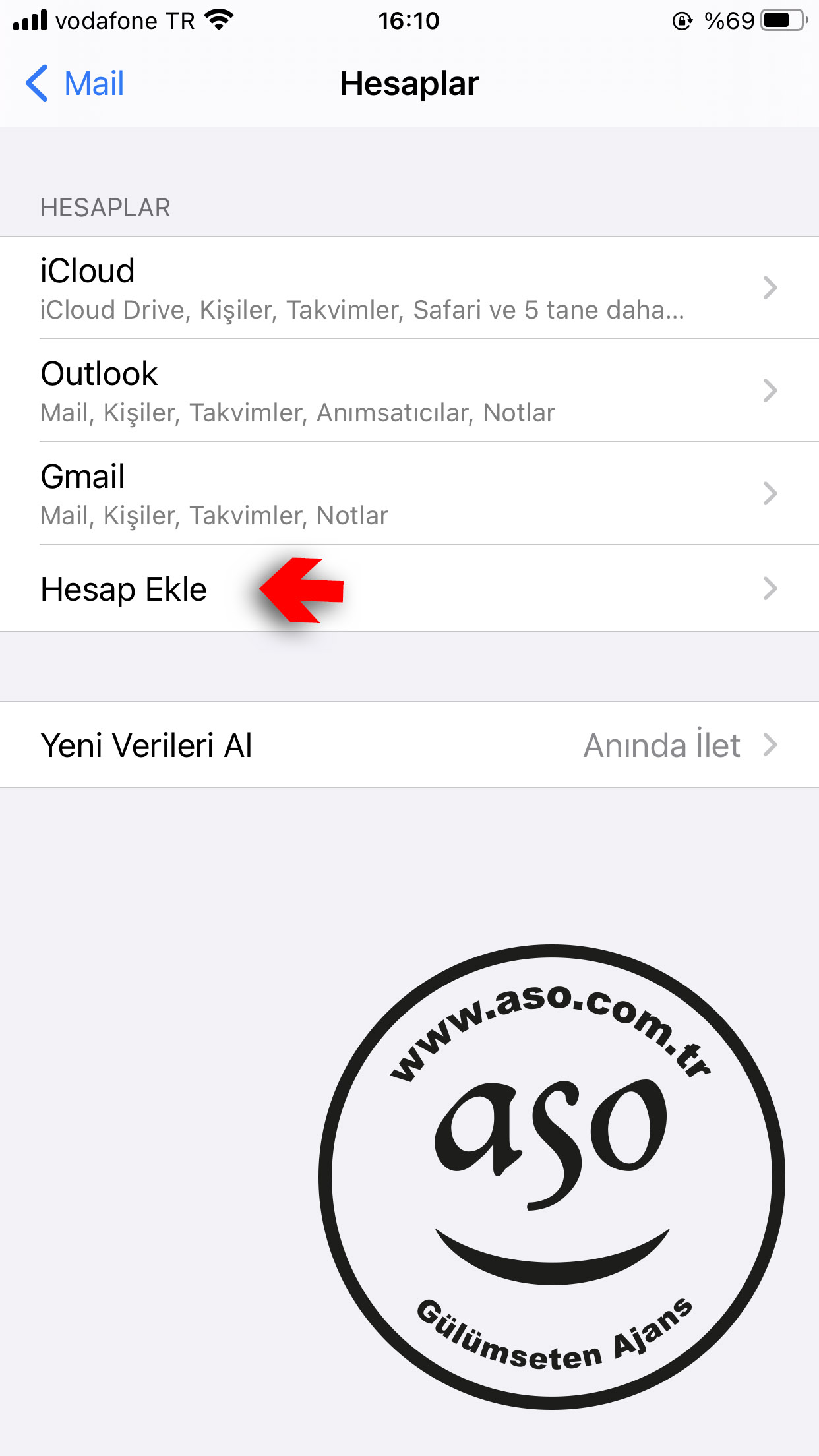
4- Hesap Ekle‘ye dokunun.
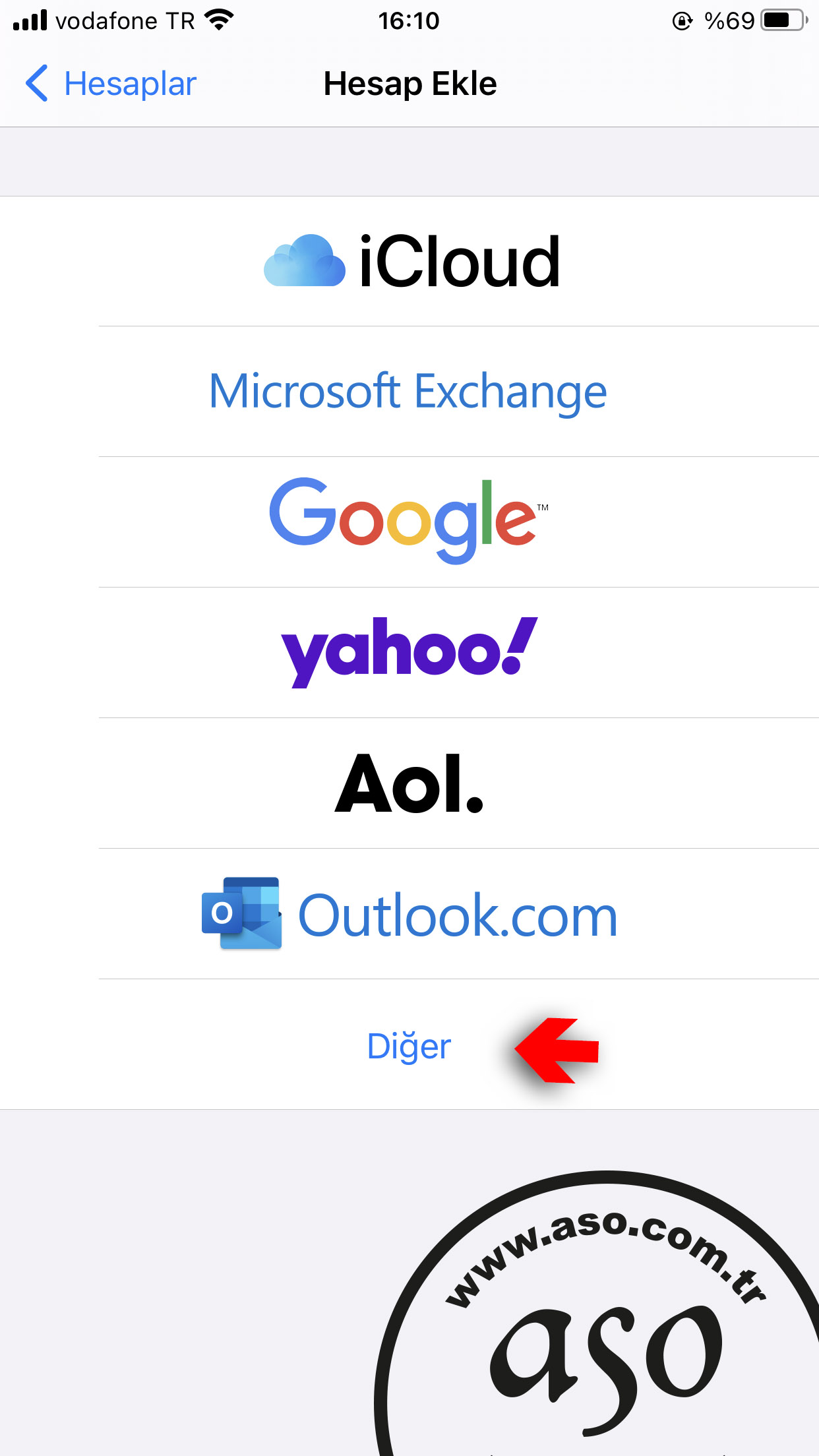
5- Diğer‘e dokunun. (Gmail, Outlook.com veya Yahoo kullanıyorsanız ilgili logoyu seçip e-posta adresinizi ve şifrenizi girmeniz yeterlidir.)
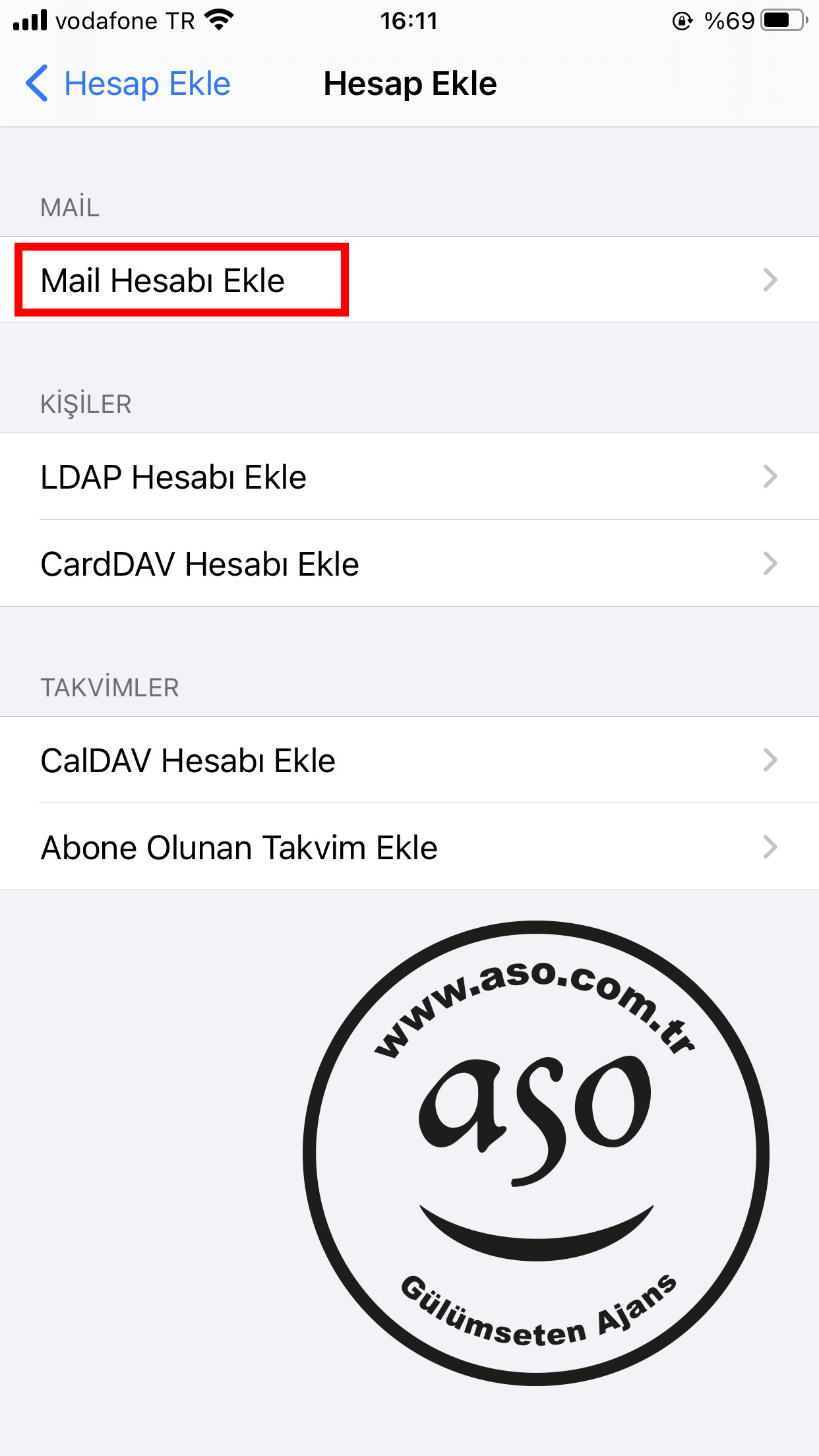
6- Mail Hesabı Ekle‘ye dokunun.
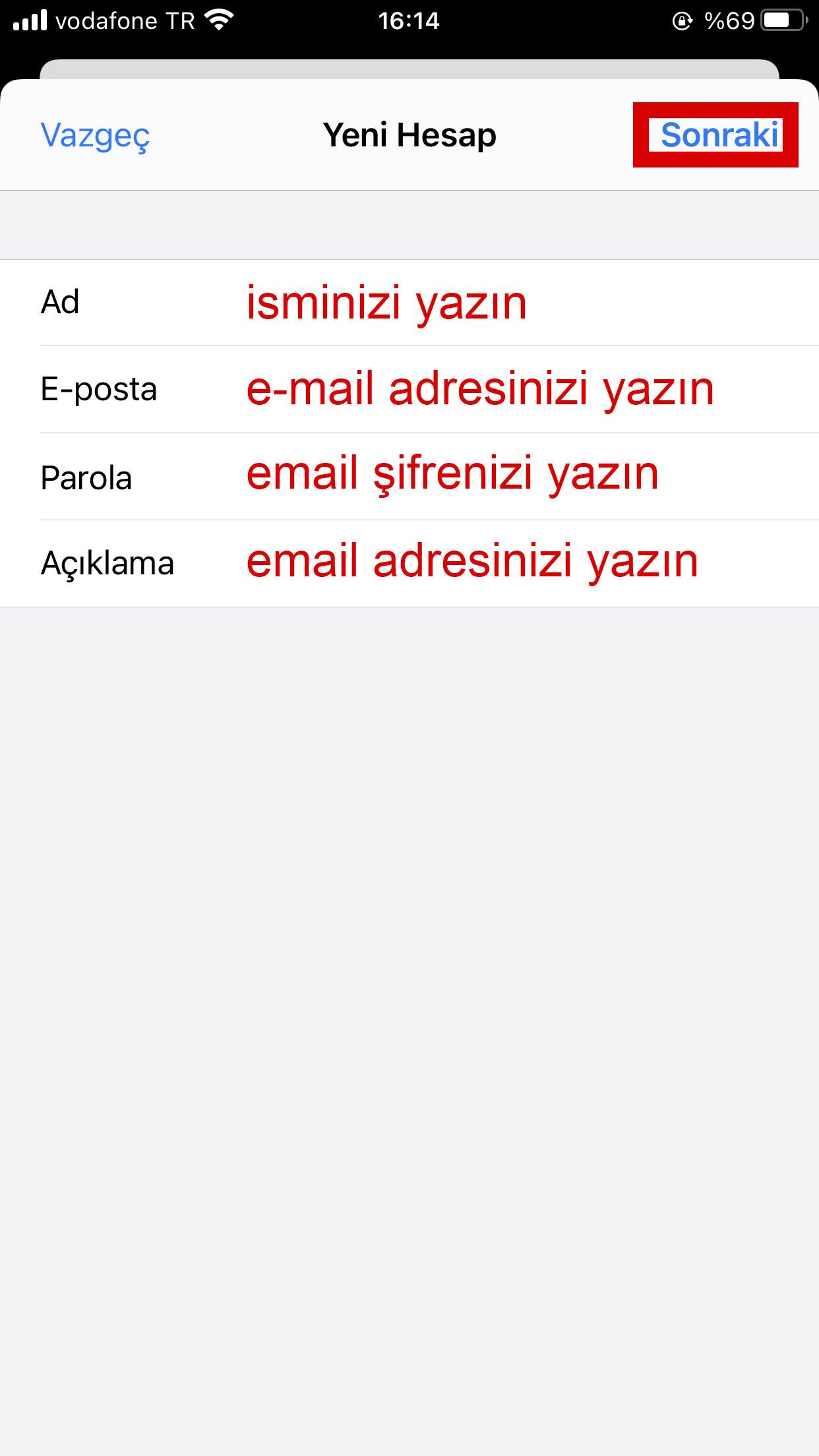
7- Ad, E-posta, Parola ve Açıklama alanlarını kendi bilgilerinizle doldurup Sonraki‘ye dokunun.
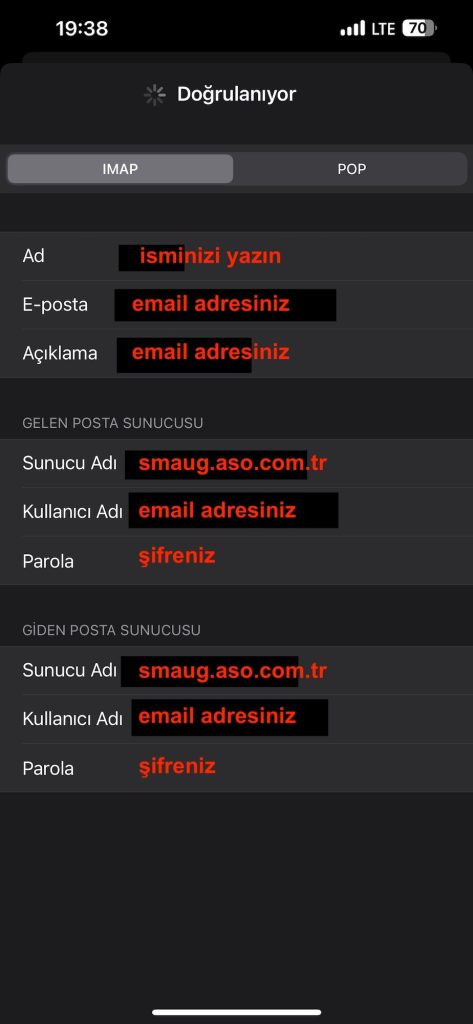
8- IMAP‘ı seçin. Gelen ve giden posta sunucusunun Sunucu Adı alanına smaug.aso.com.tr, Kullanıcı Adı alanına e-posta adresinizin tamamını, Parola alanına şifrenizi yazıp Sonraki‘ye dokunun.
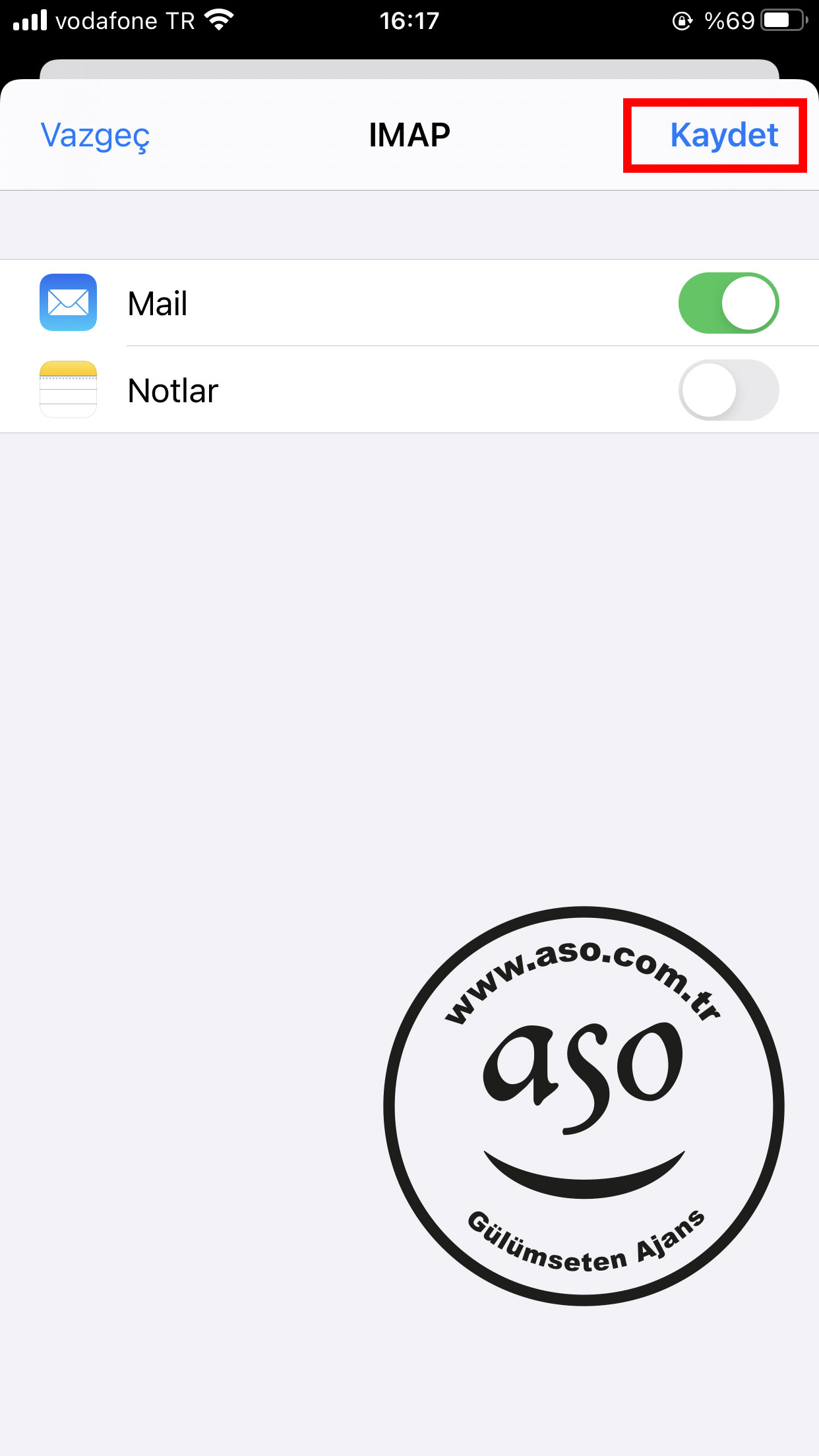
9- Kaydet‘e dokunun. E-posta kurulumunuz tamamlandı.
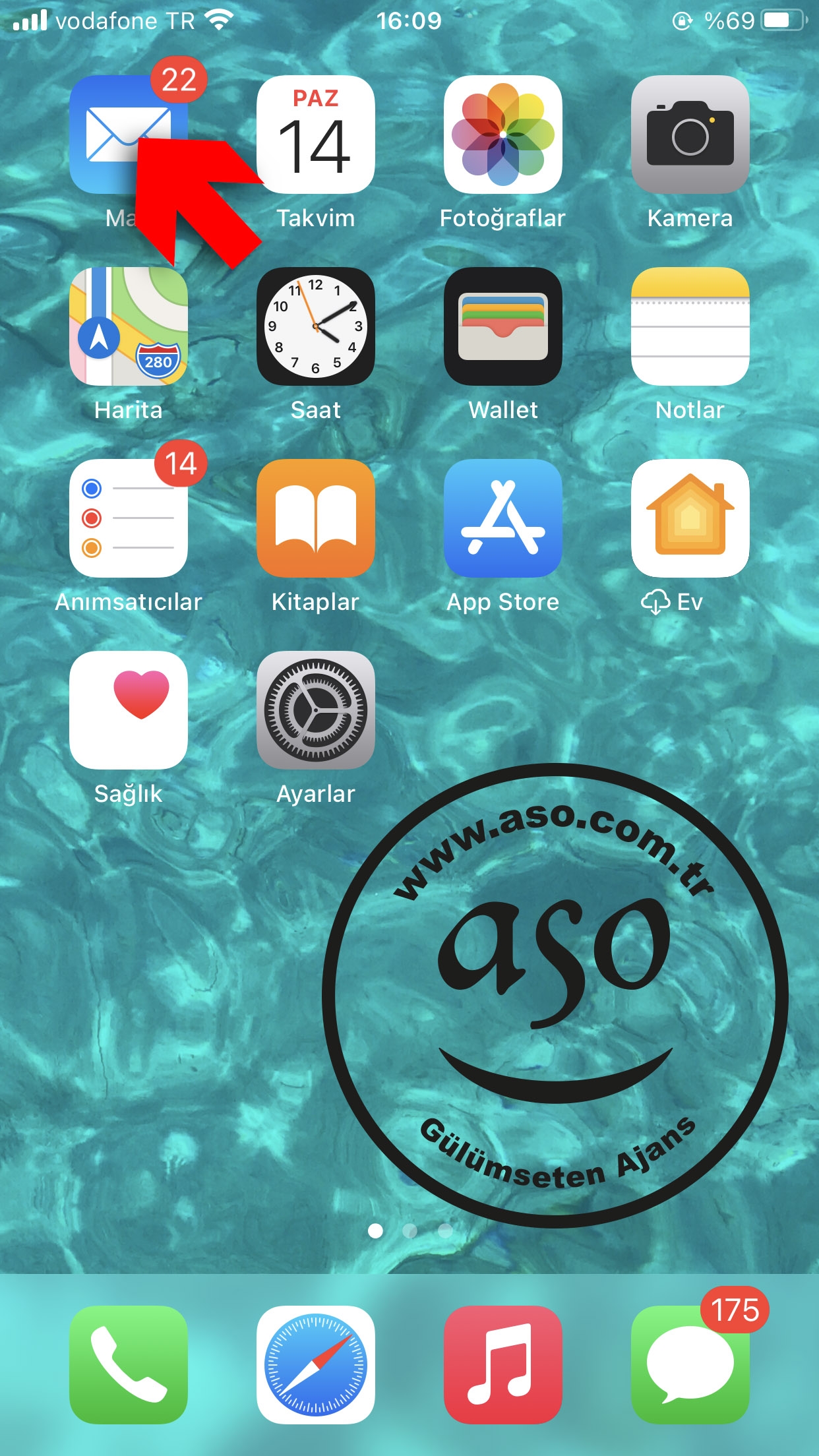
10- Ana ekranda Mail uygulamasını açın.
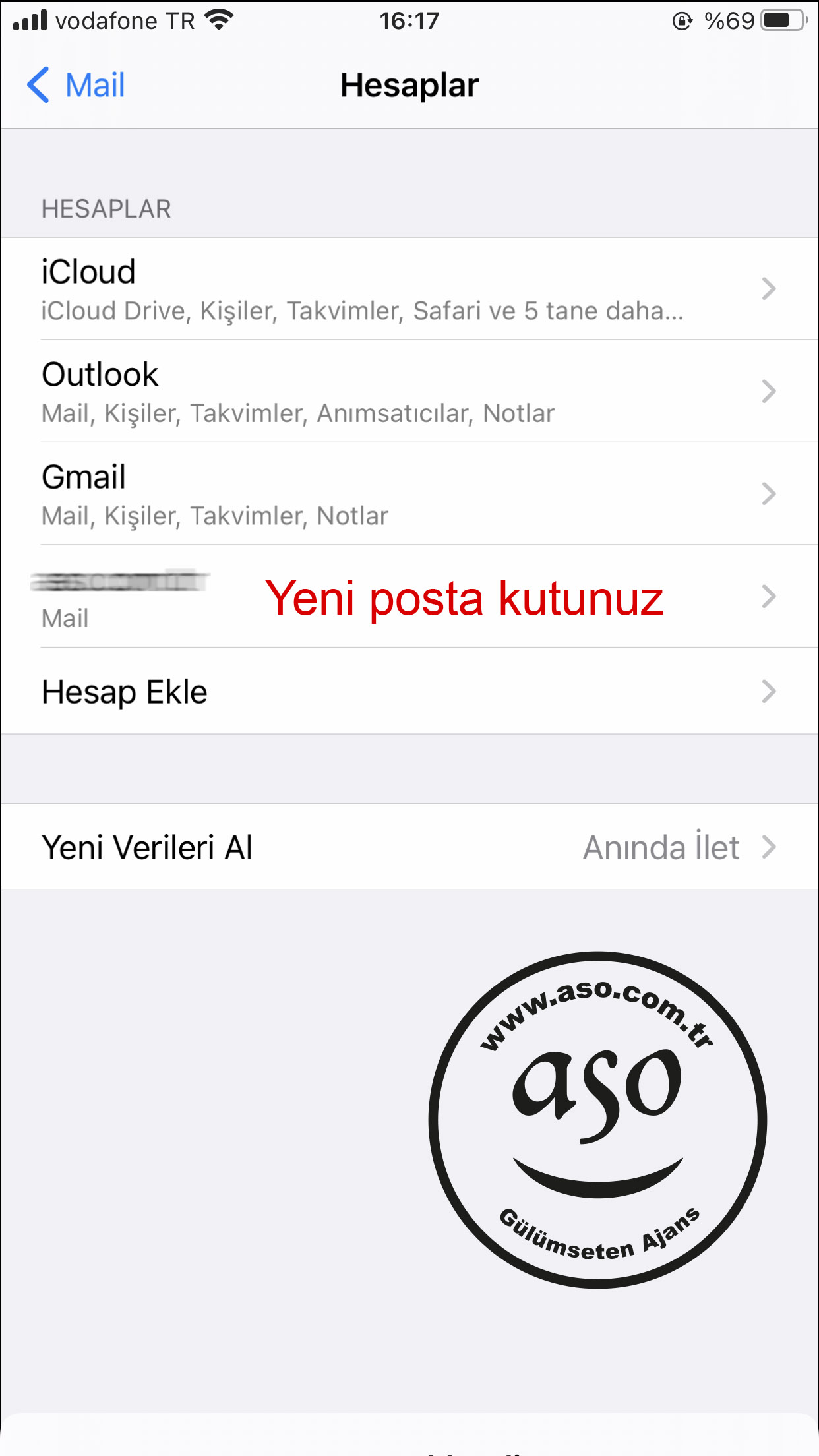
11- Yeni posta kutunuza dokunarak e-posta alıp göndermeye başlayabilirsiniz.
Sık karşılaşılan sorunlar
- “Sunucu Kimliği Doğrulanamıyor” uyarısı: Sunucu adına mail.firmaniz.com yazdıysanız bu uyarıyı alırsınız. Uyarıyı onaylamak yerine sunucu adını smaug.aso.com.tr olarak düzeltin; bu adreste geçerli güvenlik sertifikası vardır. Ayrıntılar: sunucu kimliği doğrulanamıyor hatası.
- Kullanıcı adı veya parola hatalı: Kullanıcı adına yalnızca “isim” değil, e-posta adresinin tamamını yazın; şifredeki büyük/küçük harflere dikkat edin. Şifrenizi webmail girişinde deneyerek doğrulayabilirsiniz.
- E-posta gönderilemiyor: Giden posta sunucusunda da kullanıcı adı ve parolanın dolu olduğundan, portun 465 ve SSL’in açık olduğundan emin olun (Ayarlar > Mail > Hesaplar > hesabınız > Hesap > SMTP).
Gmail hesabı için: iPhone Gmail kurulumu · Hotmail/Outlook.com için: iPhone Hotmail kurulumu
Sık sorulan sorular
iPhone’da gelen posta sunucusuna ne yazılmalı?
ASO e-posta hesapları için gelen posta sunucusuna smaug.aso.com.tr yazılır; kullanıcı adı e-posta adresinin tamamı, parola e-posta şifrenizdir. IMAP 993 portu SSL açık olarak kullanılır.
iPhone’da giden posta sunucusuna ne yazılmalı?
Giden posta sunucusuna da smaug.aso.com.tr yazılır. Kullanıcı adı ve parola alanları gelen sunucudaki gibi doldurulmalıdır; port 465, SSL açıktır.
iOS 18’de mail hesabı nereden eklenir?
iOS 18 ve sonrasında Ayarlar > Uygulamalar > Mail > Mail Hesapları > Hesap Ekle yolunu izleyin. iOS 14–17’de bu menü Ayarlar > Mail > Hesaplar altındadır.
IMAP mı, POP mu seçmeliyim?
Telefonlarda IMAP önerilir. IMAP’te e-postalar sunucuda kalır ve telefon, bilgisayar ve webmail’de aynı görünür; telefonda da daha az yer kaplar.
iPhone’a şirket maili nasıl kurulur?
Ayarlar’dan Mail hesapları bölümüne girip Hesap Ekle > Diğer > Mail Hesabı Ekle’ye dokunun, adınızı, e-posta adresinizi ve şifrenizi yazın, IMAP’ı seçip sunucu adına smaug.aso.com.tr yazın ve kaydedin. E-Posta Kurulum Sihirbazı ile bu ayarları tek dokunuşla da yükleyebilirsiniz.
Eski iOS sürümleri (iOS 10 ve öncesi)
Eski iPhone modellerinde menü Ayarlar > Mail, Kişiler, Takvimler > Hesap Ekle > Diğer şeklindedir. Sunucu ayarları yukarıdaki tablo ile aynıdır.
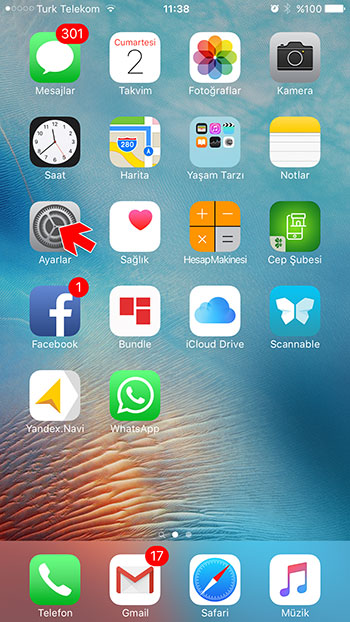
1- Iphone ana ekranından Ayarlar bölümüne girin.
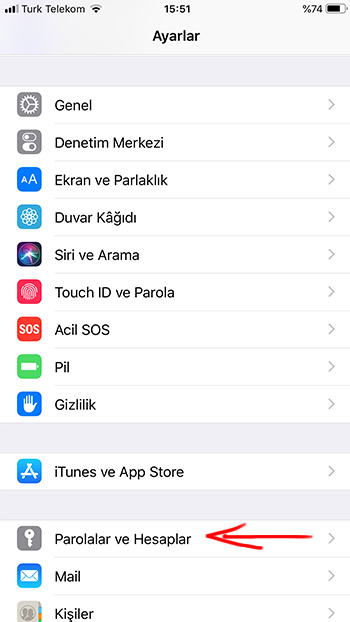
2- Mail, kişiler, Takvimler düğmesine tıklayın.
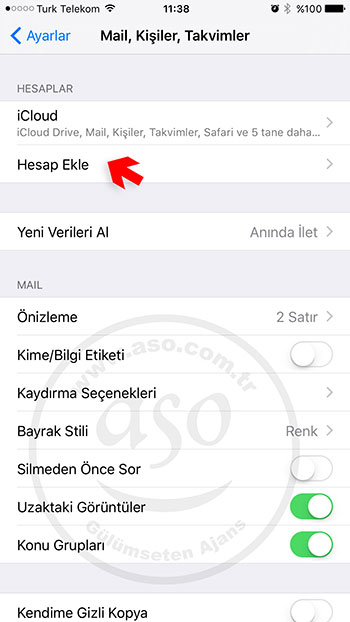
3- “Hesap Ekle” düğmesini tıklayın.
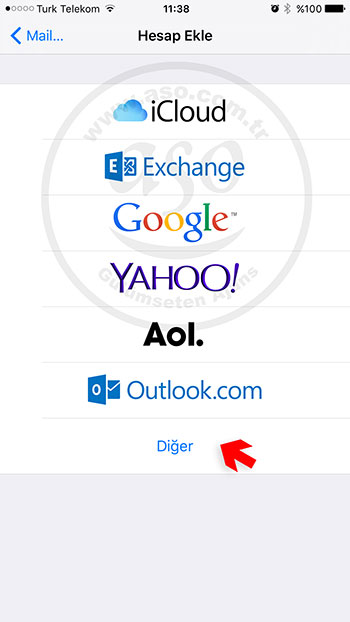
4- Diğer düğmesini tıklayın. (Outlook mail, Hotmail, Gmail, Yahoo uzantılı email adreslerini kullanıyorsanız için bunlardan birini tıklayın ve email adresinizi şifrenizi girin. Kurulum burada bitmiş olacak. Bunlardan birini kullanmıyorsanız “Diğer” butonuna dokunun.)
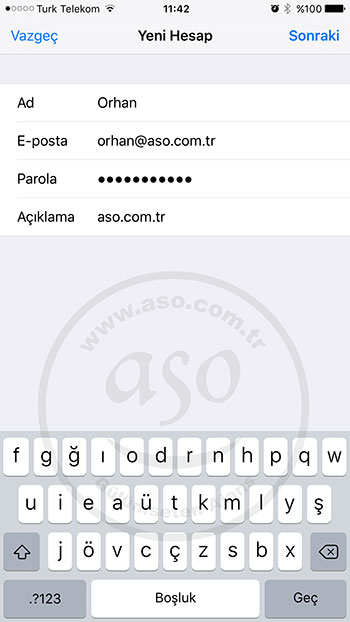
5- Adınızı, email adresinizi, parolanızı ve açıklama kısmını örnekteki gibi KENDİ BİLGİLERİNİZLE doldurun ve “Sonraki” düğmesine dokunun. (Önemli olan e-mail adres ve parola kısmıdır)
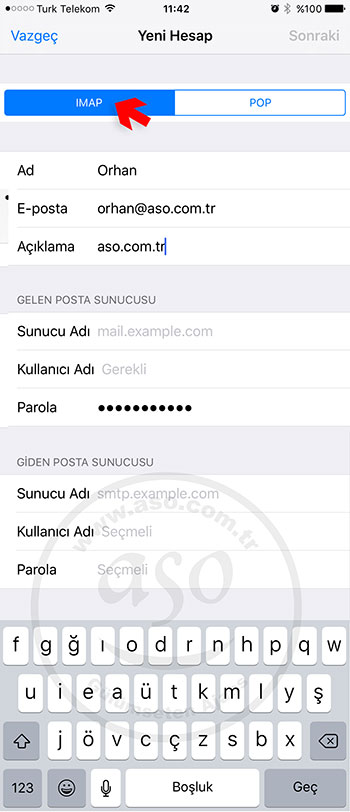
6- Gelen pencerede “IMAP” düğmesini seçin ve şu şekilde doldurun. (ASO e-posta hesapları için sunucu adı smaug.aso.com.tr’dir)
- Ad: Adınızı yazın
- E-posta adresiniz: eposta adresinizin tamamını yazın.
- Açıklama: boş bırakabilirsiniz.
Gelen Posta sunucusu
- Sunucu Adı: smaug.aso.com.tr
- Kullanıcı adı: e-posta adresinizin tamamını yazın
- Parola: parolanızı küçük büyük harflere dikkat ederek yazın
Giden Posta Sunucusu
- Sunucu Adı: smaug.aso.com.tr
- Kullanıcı adı: e-posta adresinizin tamamını yazın
- Parola: parolanızı küçük büyük harflere dikkat ederek yazın
Tüm bilgileri eksiksiz doldurduktan sonra SONRAKİ düğmesine ve sonra da KAYDET butonuna dokunun
Önemli Not: İsterseniz POP seçeneğini de seçebilirsiniz. İletileriniz telefonunuza iner. Bu durum, postalarınızın telefonunuzda daha fazla yer tutmasına neden olur.
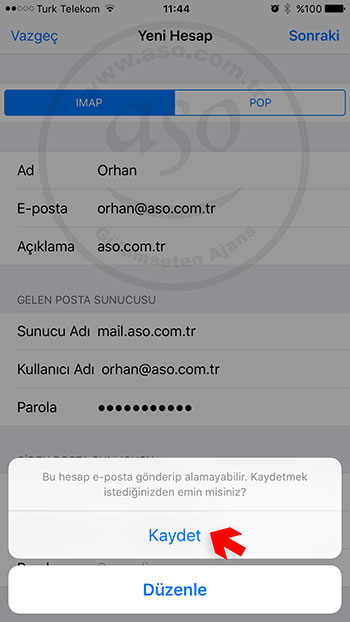
“Bu hesap mail alıp gönderemeyebilir” uyarısı verebilir. KAYDET düğmesine tıklayın. (bu uyarı SSL olmadığı zaman ekrana gelir. KAYDET tuşu ile kurulumu tamamlayın.)
E-mail kurulumu tamamladınız.
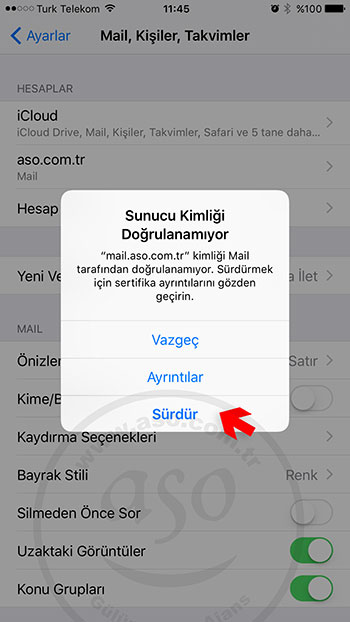
“Sunucu Kimliği doğrulanamıyor” uyarısı alırsanız sunucu adını smaug.aso.com.tr olarak düzeltin; uyarıyı onaylamanız önerilmez.
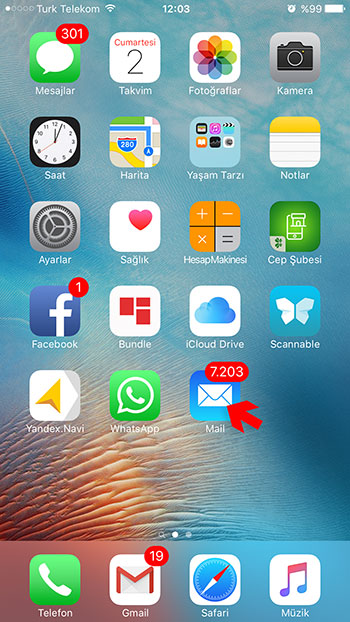
Iphone’unuzun Anasayfasına geçerek E-mail ikonuna dokunun
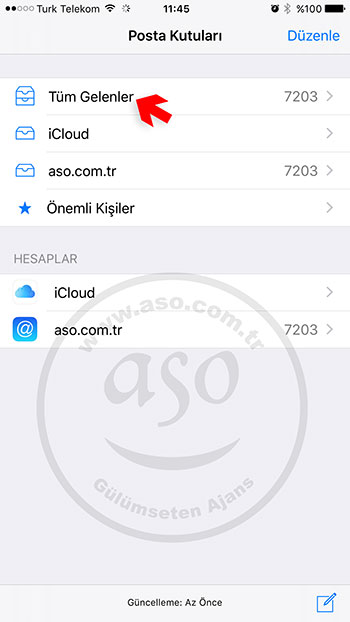
Gelen iletilerinizi sayısal olarak göreceksiniz. Tebrikler. E-Mail alıp göndermeye başlayabilirsiniz.
Sunucularımızdan bir web sitesi barındırıyor ve e-posta kullanıyorsanız iPhone’unuzla ilgili tüm ayarlarda ücretsiz destek veriyoruz. Kurumsal e-posta adresiniz yoksa buradan satın alabilirsiniz.


Comments (0)