
Örnek Barkod Etiket Tasarımları
Kısaca: Bu sayfada Barkod Etiket Pro programıyla hazırlanmış 3 hazır etiket tasarımı var: A4 lazer yazıcı için koli etiketi (Code 39), rulo barkod yazıcı için numaratörlü etiket (Code 128, 80×40 mm) ve karekod (Datamatrix) etiketi (60×25 mm). Dosyaları indirip Barkod Etiket Pro ile açın, üzerindeki barkod ve yazılara çift tıklayarak kendi etiketinize uyarlayın. Program bilgisayarınızda yoksa deneme sürümünü indirebilirsiniz.
Barkod Etiket Pro ile etiket nasıl yapılır?
Örnek dosyaları açmadan önce, sıfırdan bir barkod etiketinin nasıl hazırlandığını kısaca görelim. Aşağıdaki adımlar programın kendi menü adlarıyla yazılmıştır.
- Yeni etiket tuşuna basın. Boş etiket ya da daha önce kaydettiğiniz bir tasarımı seçin.
- Yazıcınızı seçin. Program barkod çizgilerini seçilen yazıcının dpi değerine göre hesaplar; bu yüzden etiketi basacağınız yazıcıyı seçmeniz önemlidir.
- Etiket ölçüsünü belirleyin. Hazır etiket şablonlarından markanızı ve etiket tipinizi seçin ya da ölçüleri elle girin. Rulo ve A4 etiket ayarlarını daha sonra Ayarlar > Sayfa Etiket Ayarları menüsünden değiştirebilirsiniz (sayfa ve etiket ayarları).
- Barkodu ekleyin. Araç çubuğundan barkod aracını alın ve etiket üzerinde bir alan çizin. Barkoda çift tıklayıp Barkod Tipi bölümünden EAN-13, Code 128, Code 39, Datamatrix, QR gibi standardı seçin.
- Barkodun içeriğini yazın. Barkoda çift tıklayıp Kaynak bölümüne barkod numaranızı ya da metni yazın. Kontrol hanesi gereken standartlarda program bu haneyi kendisi hesaplar; “Numaraları Göster” seçiliyse numara barkodun altında görünür.
- Yazı, logo ve şekil ekleyin. Ürün adı, fiyat, firma adı gibi bilgileri metin aracıyla yazın; logo ve çizgileri de aynı şekilde ekleyin.
- Toplu basım için veri bağlayın (isteğe bağlı). Veriler tuşuyla Excel, Access, SQL, ODBC ya da txt/csv dosyanıza bağlanın, alanları etiketin üzerine sürükleyin. Her satır için ayrı bir etiket basılır (Excel’den veri alma).
- Artan numara için sayaç kullanın (isteğe bağlı). Script bölümüne
SAYAC(başlangıç,artış)yazın; örneğinSAYAC(1000,1)1000’den başlar ve her etikette 1 artar (sayaç ile numaratör). - Önizleme alın ve yazdırın. Önizlemede barkodları bir okuyucuyla test ettikten sonra istediğiniz adette basın.
Örnek 1: Koli etiketi (Code 39, A4 lazer)
- Sayfa: A4 lazer yazıcı, yarım sayfa boyutunda etiket
- Barkod tipi: Code 39 Full ASCII
- Kullanım: koli, sevkiyat ve depo etiketleri
Koli etiketi örneğini indirin (ZIP)
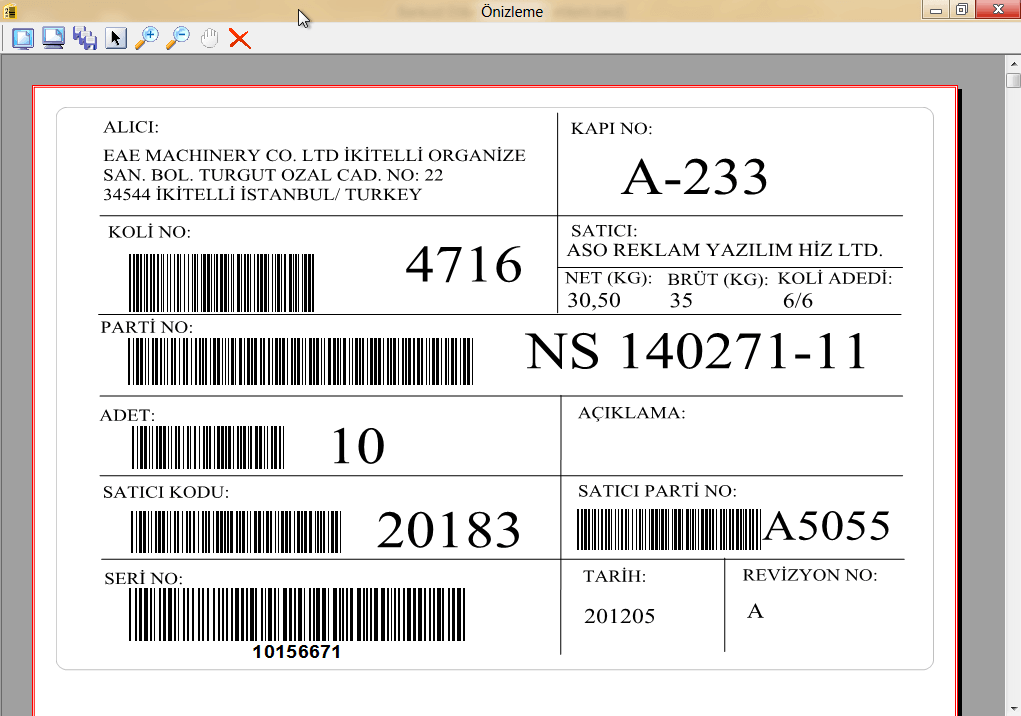
Kendi etiketinize uyarlamak için:
- Barkodların ve yazıların üzerine çift tıklayın.
- Kaynak bölümüne kendi barkod numaranızı veya yazmak istediğiniz metni girin.
- Verileri veritabanından almak istiyorsanız nesneye çift tıklayıp Script bölümünden ilgili alana eşitleyin.
Örnek 2: Otomatik numaratörlü barkod etiketi (Code 128, rulo)
- Etiket ölçüsü: 80×40 mm, rulo basan barkod yazıcılar için ayarlı
- Barkod tipi: Code 128
- Numaratör: 926297’den başlar, her etikette 1 artar
- Kullanım: seri numarası, demirbaş, üretim takibi
Numaratörlü etiket örneğini indirin (ZIP)
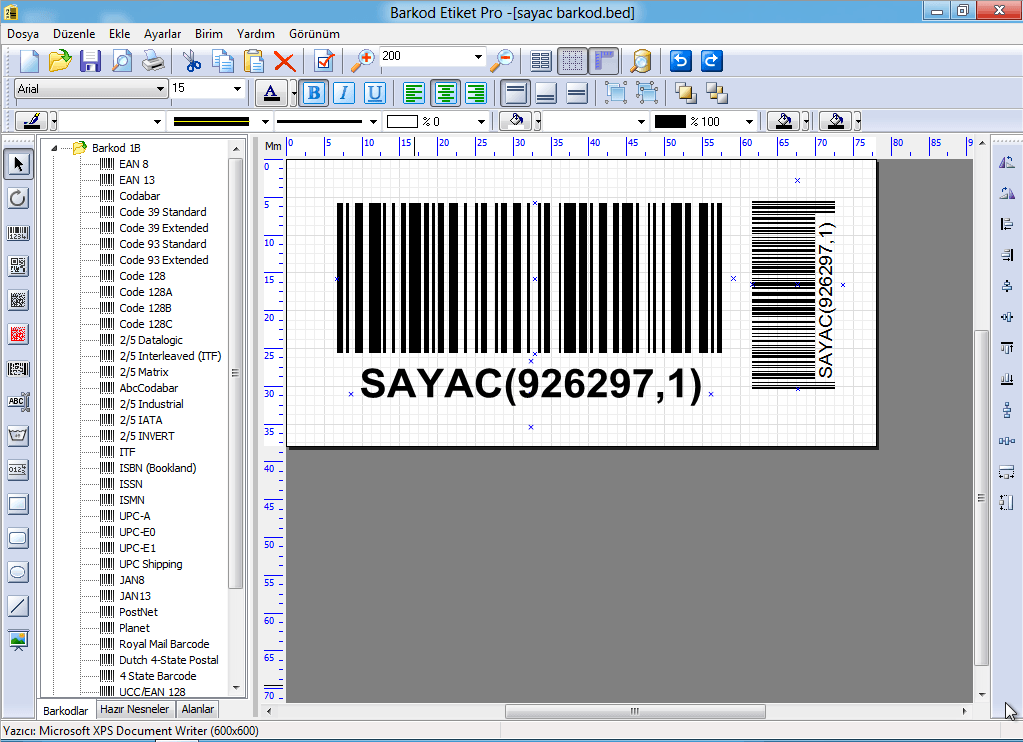
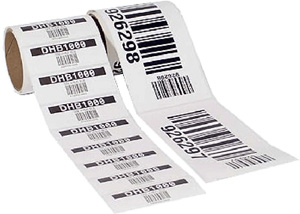
Sayfa ölçüsünü, etiketin boyutunu, barkodun boyutunu ve standardını, numaratörün başlangıç değerini istediğiniz gibi değiştirebilirsiniz. Ayrıntılar: Code128 ile otomatik barkodlu numaratör.
Örnek 3: Karekod (Datamatrix) barkod etiketi
- Etiket ölçüsü: 60×25 mm, A4 lazer etiket sayfası
- Barkod tipi: Datamatrix (karekod)
- Kullanım: ilaç, medikal ve optik sektörü
Karekod etiket örneğini indirin (ZIP)
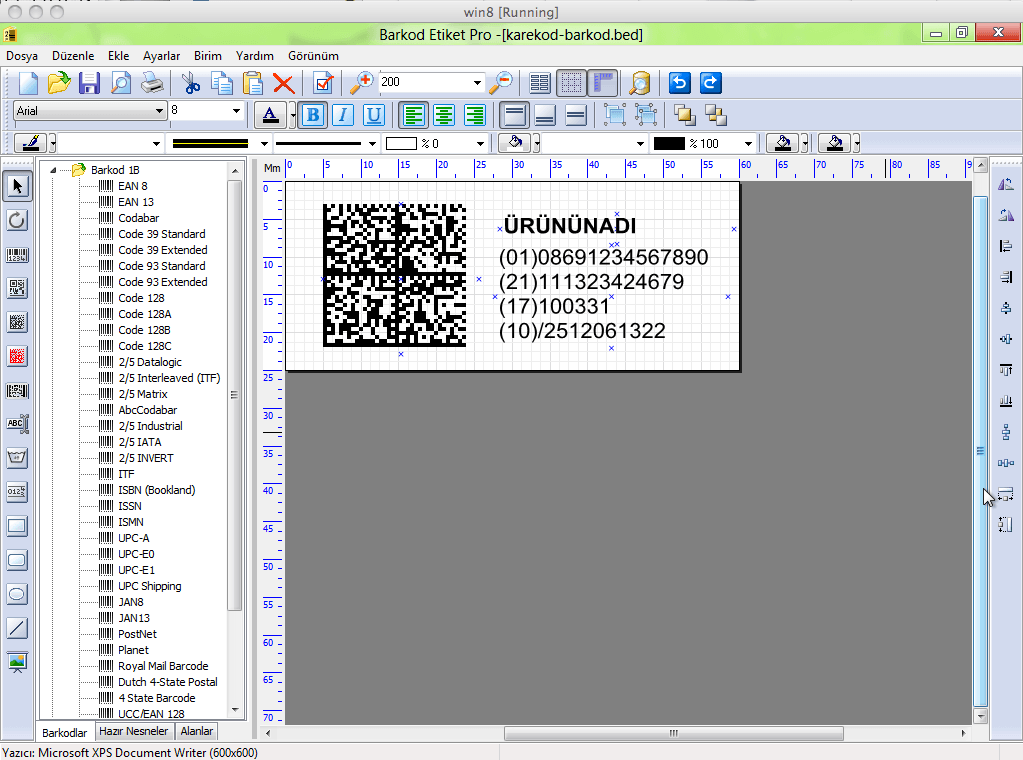
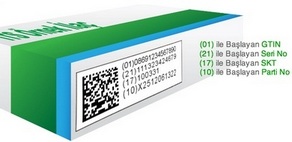
Etiketin boyutunu, karekodun boyutunu ve içindeki bilgileri nesnelere çift tıklayarak değiştirebilirsiniz. Sektörel kullanım için: eczane ve medikal sektörde karekod, optik sektöründe karekod.
Hangi barkod tipini seçmelisiniz?
| Barkod tipi | Ne yazılabilir? | Nerede kullanılır? |
|---|---|---|
| EAN-13 | Sadece 13 hane rakam (son hane kontrol hanesi) | Mağazada satılan ürünler. Numara GS1 Türkiye’den alınır. |
| Code 39 | Büyük harfler, rakamlar ve birkaç sembol; Full ASCII modunda tüm ASCII karakterler | Koli, depo, demirbaş etiketleri. Barkod nispeten uzun olur. |
| Code 128 | 128 ASCII karakterin tamamı (harf, rakam, sembol) | Lojistik, seri numarası, numaratör. Aynı veriyi Code 39’dan daha kısa barkoda sığdırır. |
| Datamatrix (karekod) | Harf, rakam ve uzun metin; küçük alanda çok veri | İlaç, medikal ve optik ürünleri, küçük parçalar. |
Tüm standartların ayrıntıları için Barkod Standartları yazımıza bakabilirsiniz.
Barkod Etiket Pro’yu edinin
Örnek dosyaları açmak için bilgisayarınızda Barkod Etiket Pro yüklü olmalıdır.
- Deneme sürümünü indirin
- Barkod Etiket Pro satış fiyatı ve satın alma
- Barkod Etiket Programı’nın tüm özellikleri
Kurulum ya da etiket tasarımı için yardıma ihtiyacınız olursa bizi arayın: 0212 222 38 01 · İletişim
Sık sorulan sorular
Barkod nasıl yazılır?
Barkod elle çizilmez; barkod programına numara ya da metin yazılır, program çizgileri seçilen standarda göre otomatik oluşturur. Barkod Etiket Pro’da etikete barkod aracıyla bir barkod ekleyin, çift tıklayıp barkod tipini seçin ve Kaynak bölümüne numaranızı yazın. EAN-13 gibi kontrol hanesi olan standartlarda son haneyi program hesaplar.
Örnek etiket dosyaları hangi programla açılır?
İndirdiğiniz ZIP dosyalarının içinde .bed uzantılı Barkod Etiket Pro tasarım dosyaları vardır. Bu dosyalar Barkod Etiket Pro ile açılır; programın deneme sürümü ile de açıp inceleyebilirsiniz.
Barkoda isim veya harf yazılabilir mi?
Evet, Code 128, Code 39 ve Datamatrix gibi standartlar harf de içerebilir. EAN-13 ise yalnızca rakamdan oluşur. İsmi barkodun içine koymak yerine barkodun altına ya da yanına ayrı bir metin olarak da yazabilirsiniz.
Rulo etiket mi, A4 etiket mi kullanmalıyım?
Az sayıda ve ofis yazıcısıyla basacaksanız A4 lazer etiket sayfaları yeterlidir. Çok sayıda, sürekli etiket basacaksanız rulo etiket ve barkod yazıcı daha hızlı ve ekonomiktir. Barkod Etiket Pro iki yöntemi de destekler.
Artan numaralı (numaratörlü) barkod etiketi nasıl yapılır?
Barkoda çift tıklayıp Script bölümüne SAYAC(başlangıç,artış) yazın. Örneğin SAYAC(1000,1) ilk etikette 1000, sonrakinde 1001 basar. Bu sayfadaki 2. örnek hazır bir numaratörlü etiket tasarımıdır.
Excel’deki ürün listesinden toplu barkod etiketi basabilir miyim?
Evet. Veriler tuşuyla Excel dosyanıza bağlanın, ürün adı, barkod numarası ve fiyat gibi sütunları etiketin üzerine sürükleyin. Program her satır için ayrı bir etiket basar. Access, SQL, ODBC ve txt/csv kaynakları da desteklenir.


Comments (0)