
iPhone’a Hotmail E-mail Adresini Kurmak
iPhone Mail programına Hotmail, Outlook Mail, Live Mail gibi hesaplarınızı kolaylıkla kurabilirsiniz.
iPhone akıllı cep telefonlarına hotmail veya outlook mail kurulumu son derece basittir. Aşağıdaki iphone ekran görüntülerini takip ederek iPhone Mail programına Hotmail, Outlook Mail, LiveMail adresinizi kurunuz. Hotmail kurulumu oldukça kolaydır. Aşağıdaki uzun fotoğraflı anlatıma bakmak istemiyorsanız kısaca şu yönergeleri takip ediniz.
Ayarlar > Parolalar ve Hesaplar > Hesap Ekle > Outlook.com > e-posta adresinizi yazın ve İleri > şifrenizi yazın ve oturum açın > erişim uyarısı sayfasında Evet’e dokunun > Kaydet (yeni iOS sürümlerindeki menü yolu yazının sonunda)
Microsoft hesabınızda iki aşamalı doğrulama açıksa, telefonunuza gelen kodu girin veya Microsoft Authenticator bildirimini onaylayın. Tüm kurulum bu kadar. Tekrar iPhone ana ekrana gelip “Mail” ikonuna dokunarak programı açın ve posta alıp göndermeye başlayın.
Bir email hesabınız yok mu? Hotmail.com, outlook.com ya da outlook.com.tr uzantılı email adresiniz yoksa outlook.live.com sayfasından ücretsiz email hesabı açabilirsiniz.
Resimli Kurulum
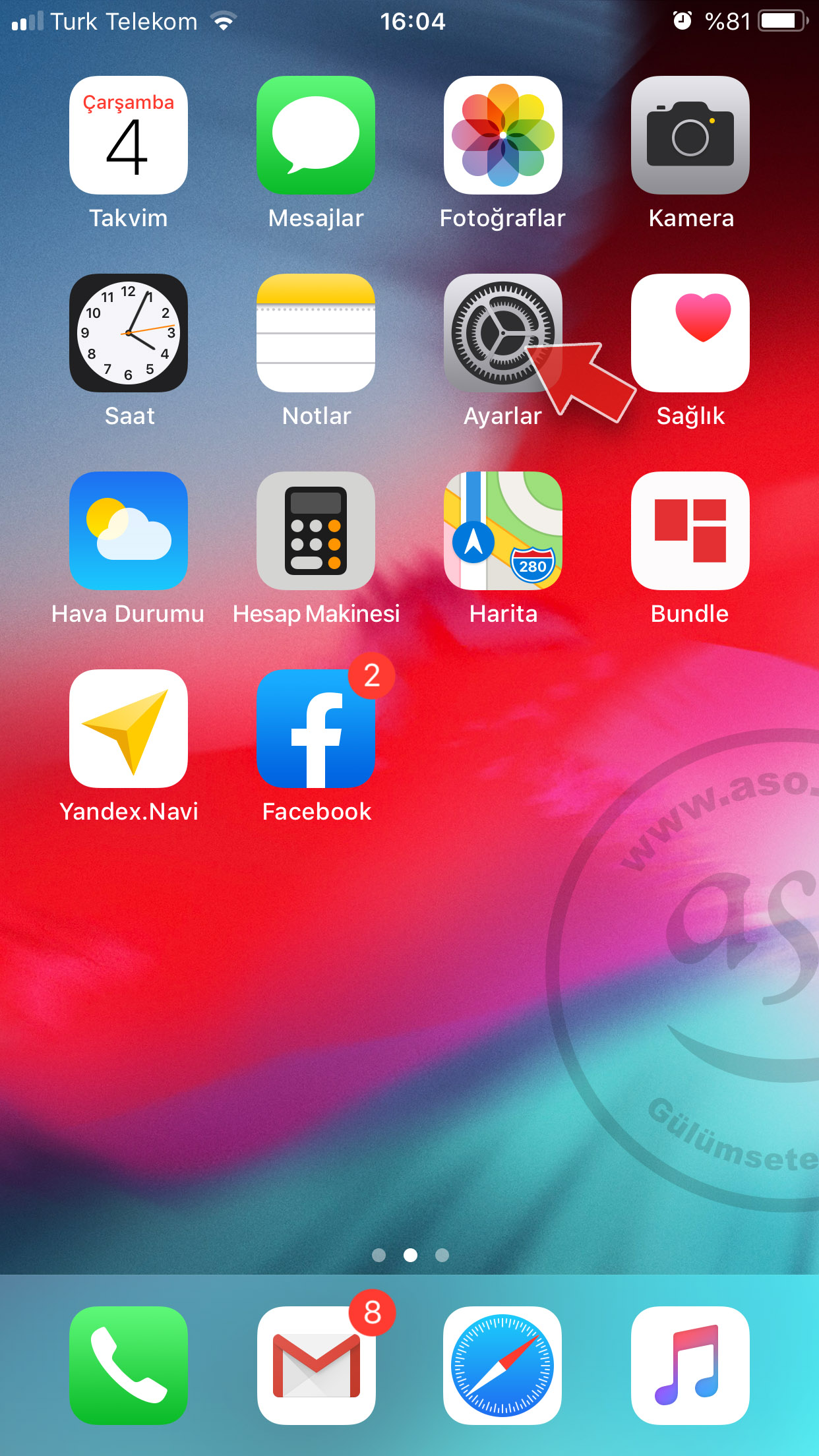
1- iPhone ana ekranında Ayarlar’a dokunun.
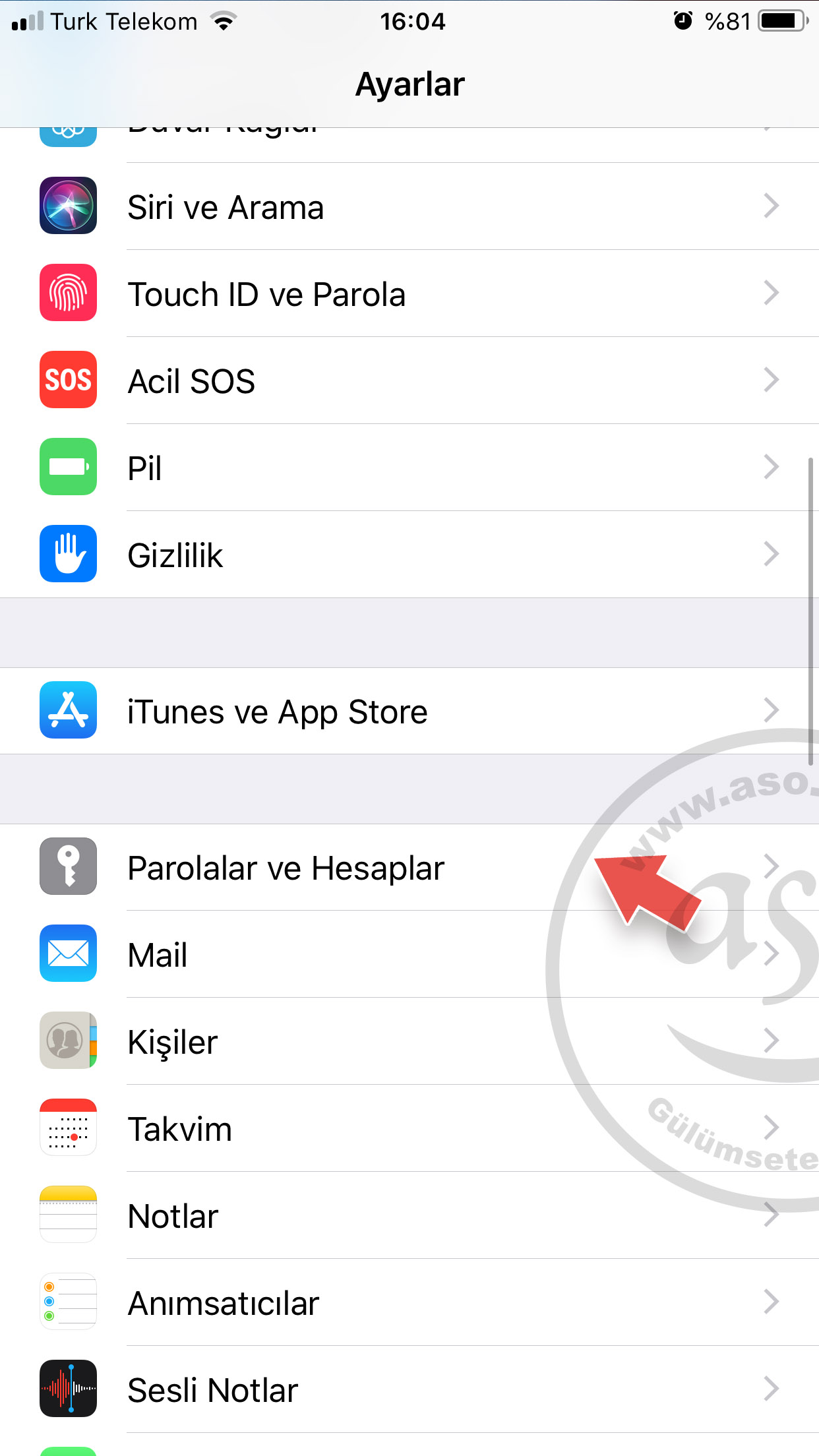
2- Parolalar ve Hesaplar’a dokunun.
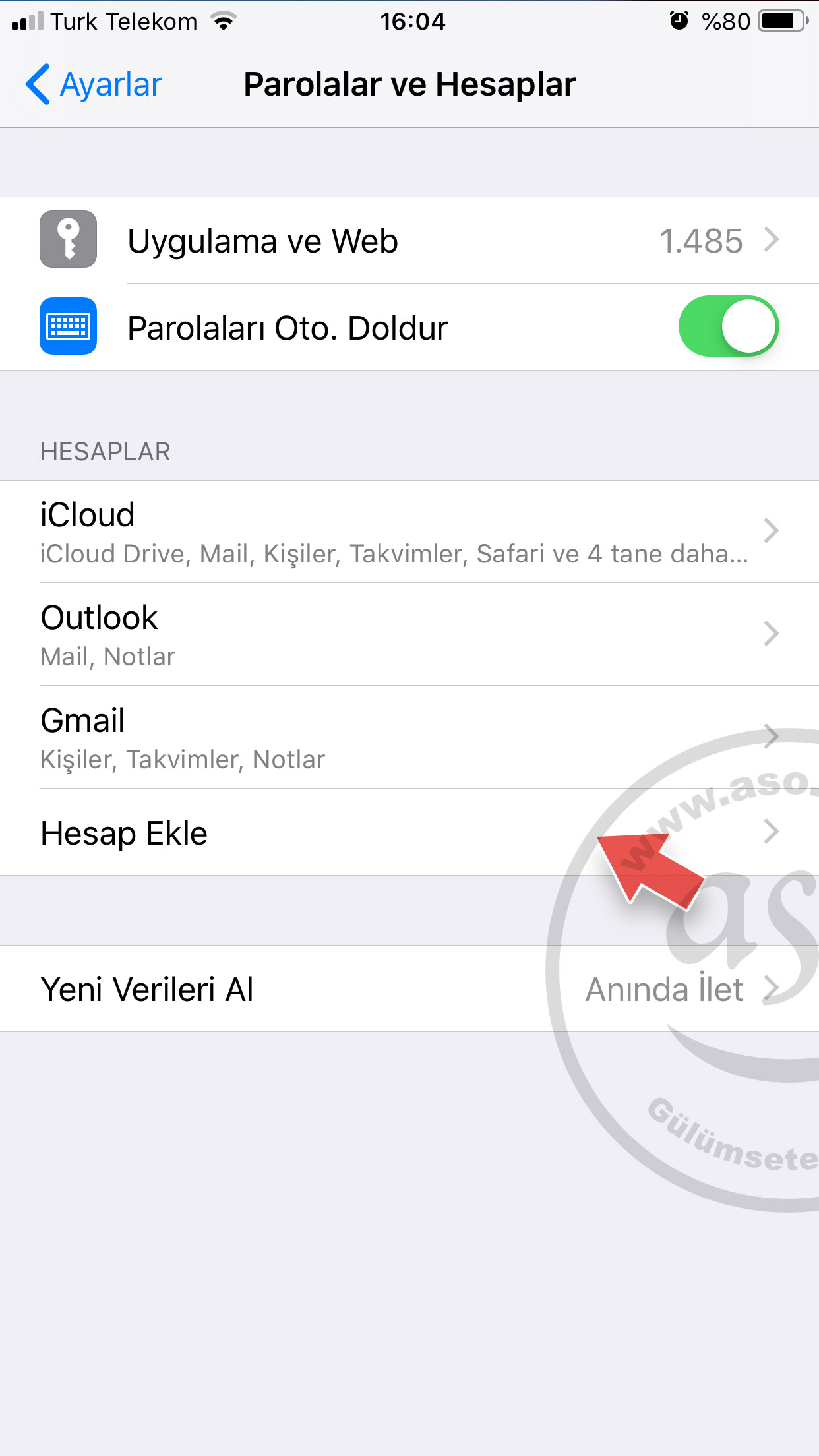
3- Yeni hesap kurmak için Hesap Ekle‘ye dokunun
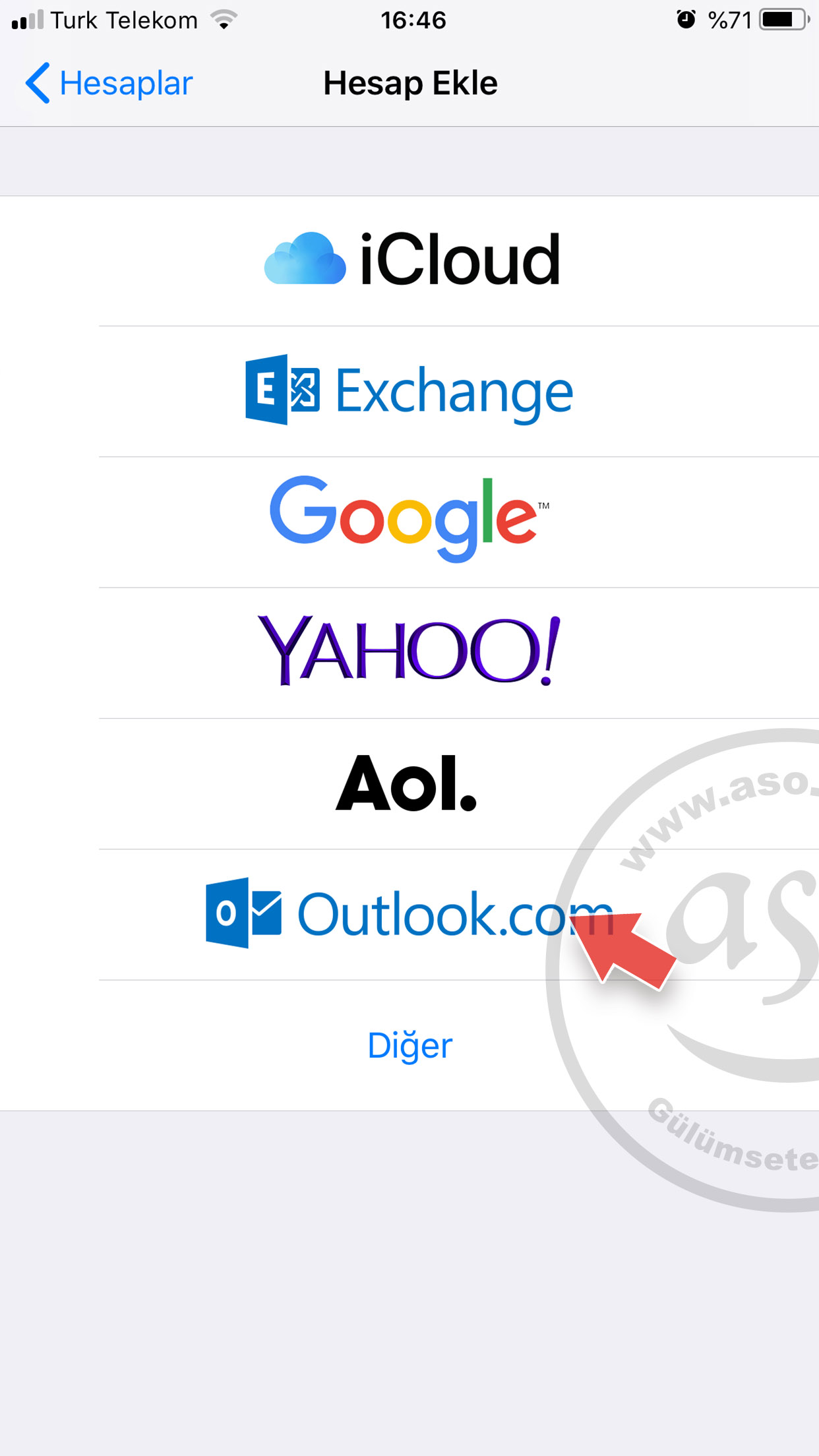
4- Açılan sayfadan Outlook.com‘a dokunun. (@hotmail.com, @hotmail.com.tr, @outlook.com, @outlook.com.tr, @live.com uzantılı adreslerin tümü bu adımdan kurulur.)
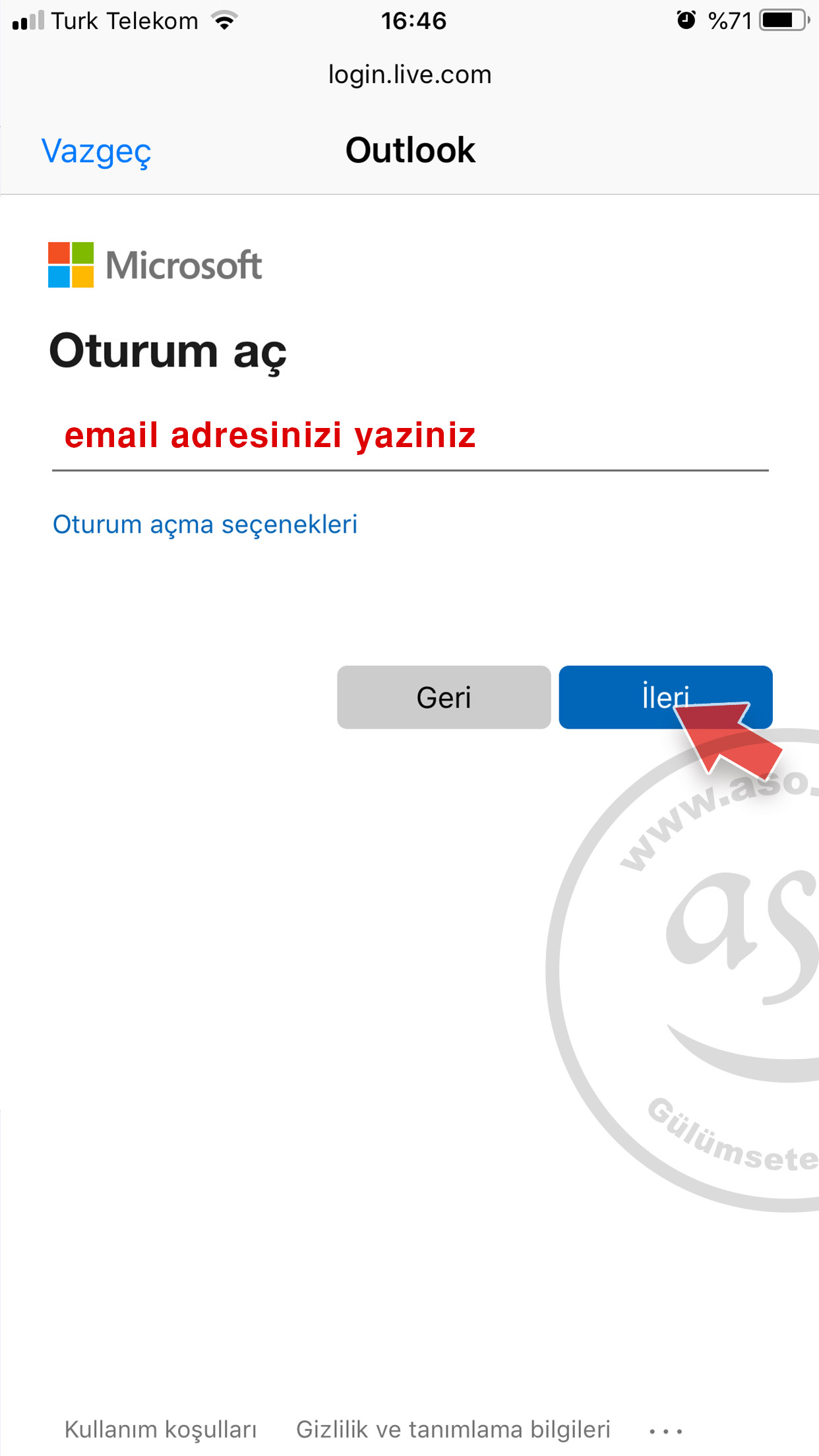
5- Email adresinizi yazın (isminiz@hotmail veya [email protected] gibi)
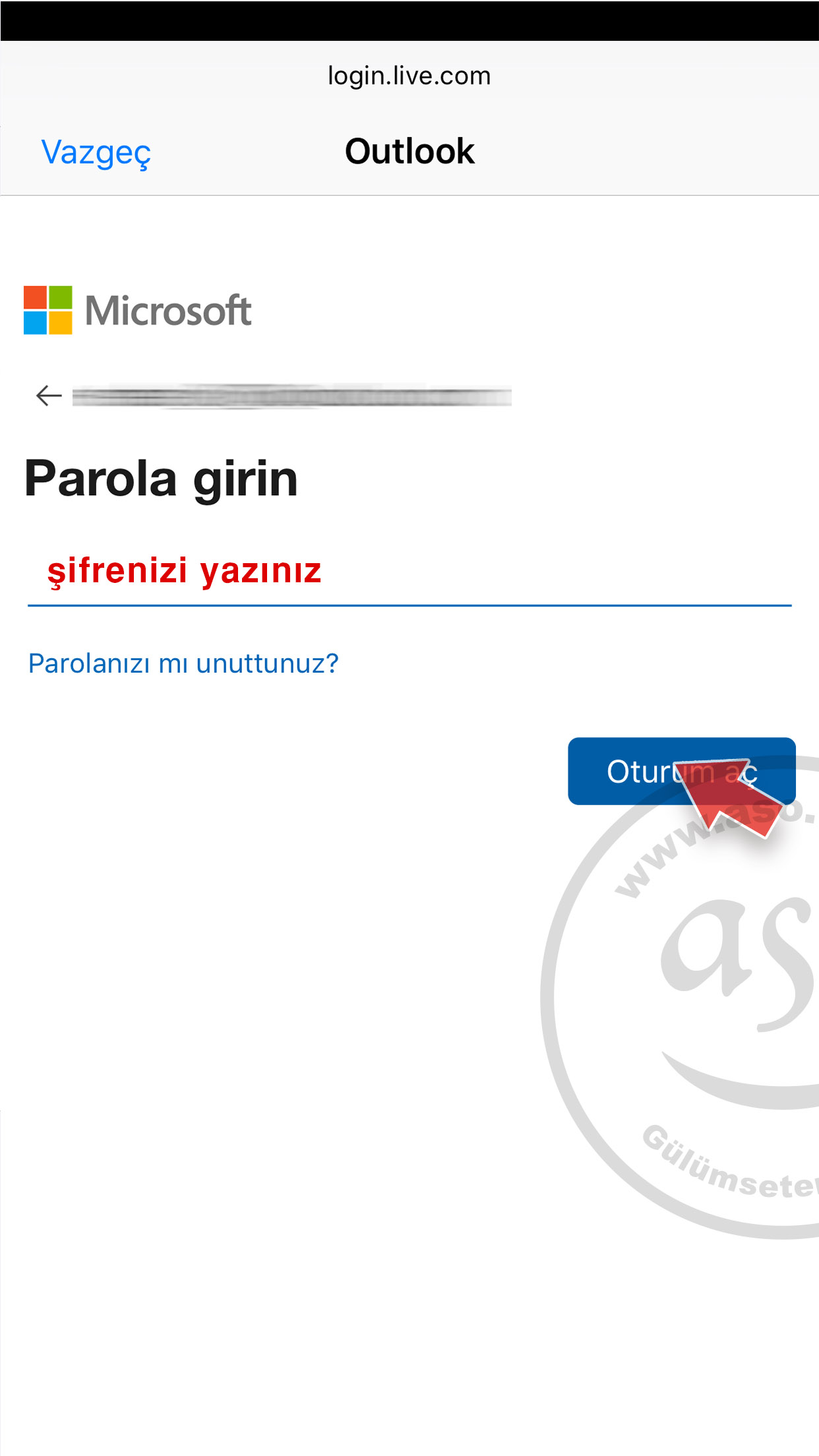
6- Hesabınızın şifresini yazın. Oturum Aç‘a dokunun.
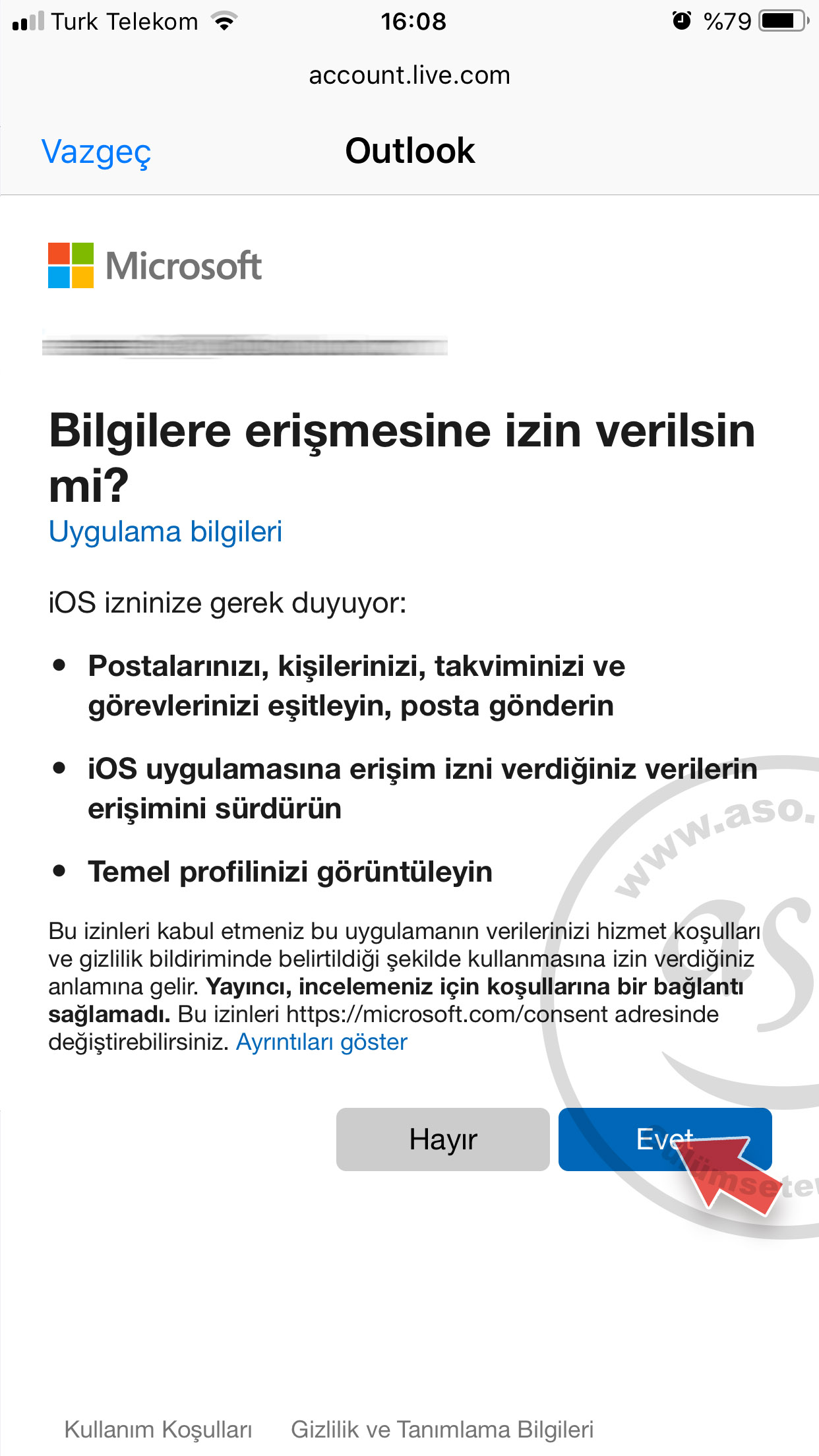
7- Açılan sayfada iPhone Mail uygulamasının hesap bilgilerinize erişeceğine dair bir izin ekranı yer alır. Okuyun ve Evet’e dokunun.
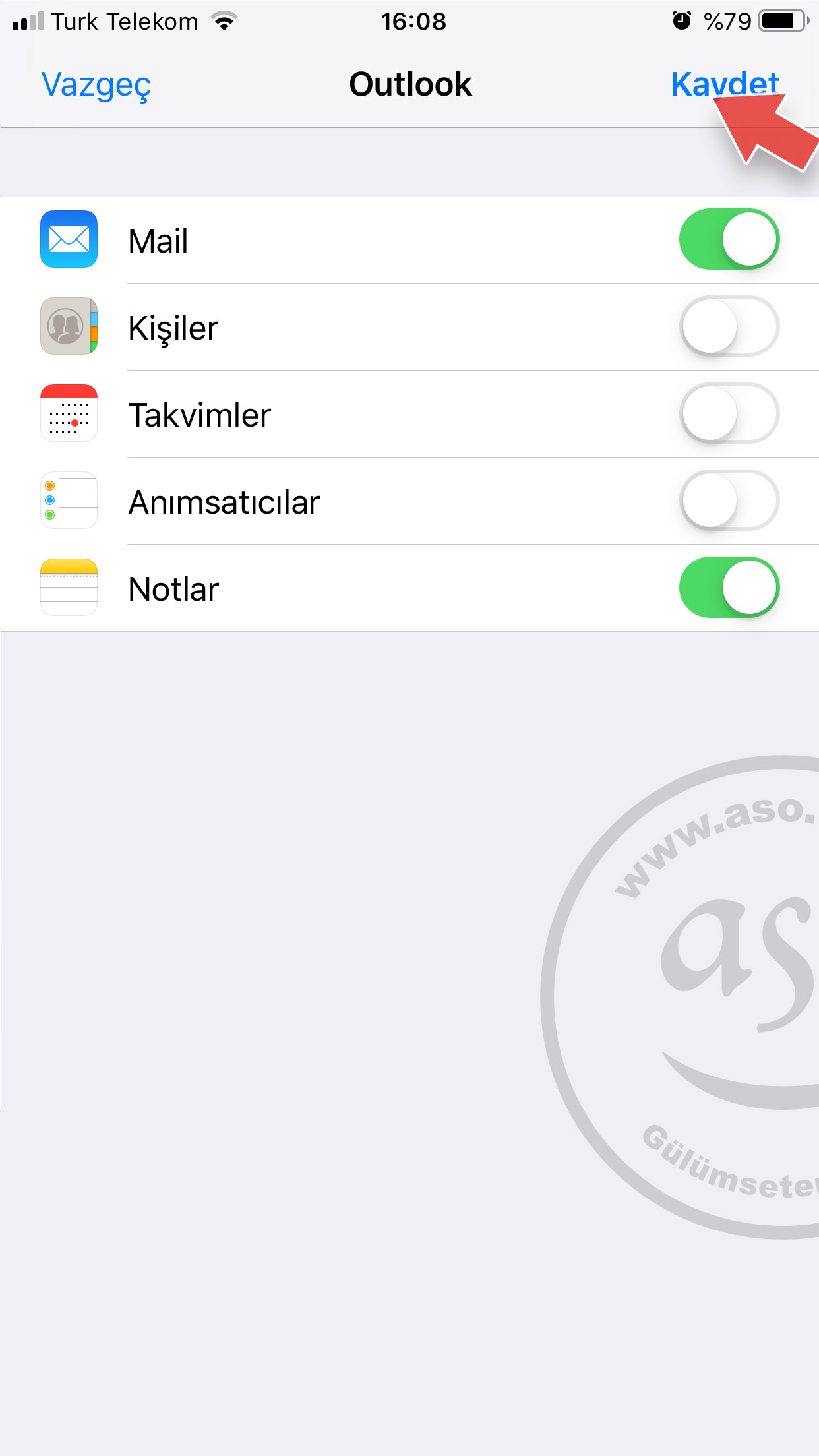
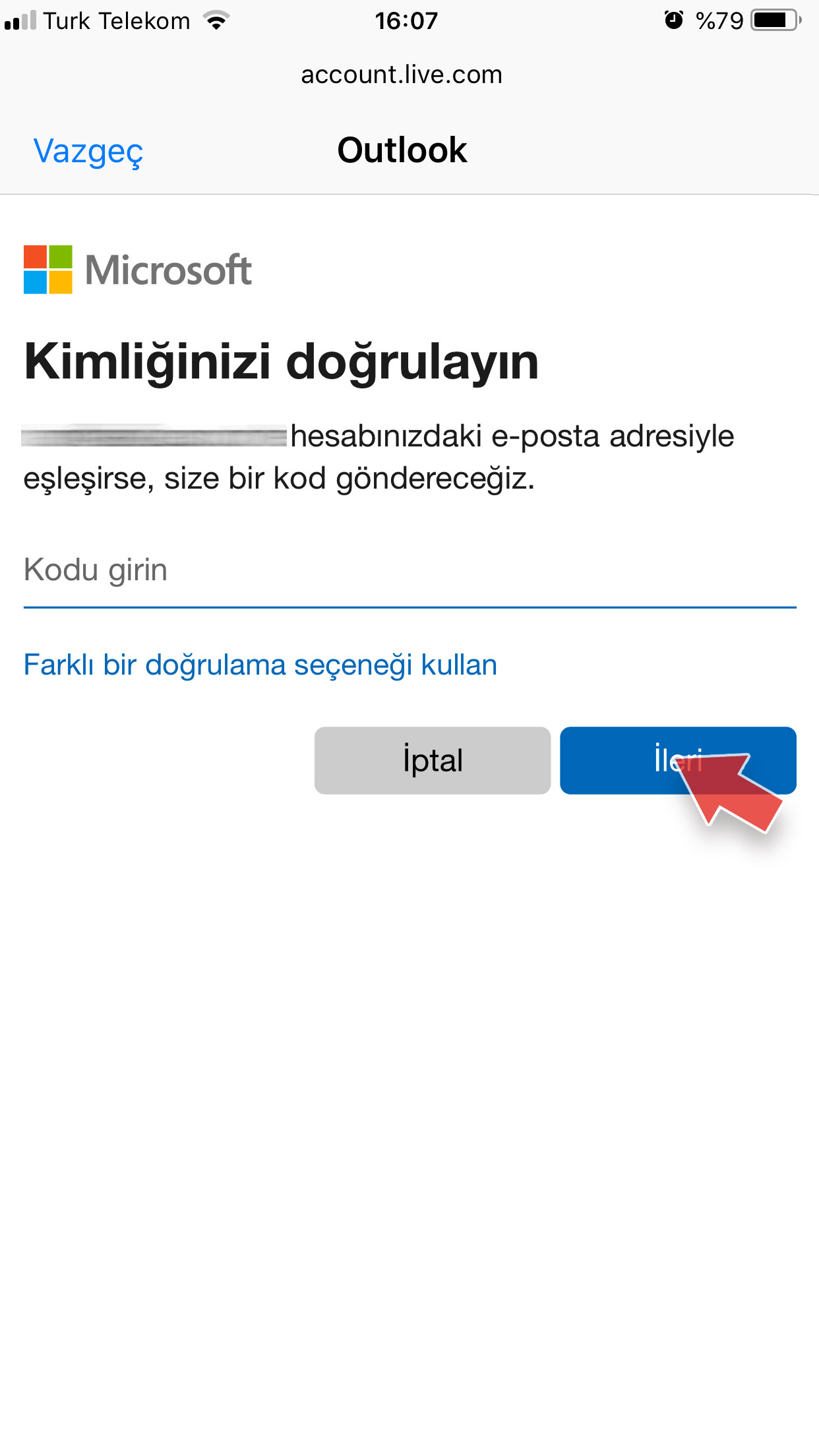
8- Açılan sayfada Mail, Kişiler, Takvimler ve Notlar için eşitlemek istediklerinizi açıp Kaydet’e dokunun. Microsoft hesabınızda iki aşamalı doğrulama açıksa aşağıdaki gibi bir doğrulama ekranı çıkabilir; telefonunuza gelen kodu girerek devam edin.
Hesap kurulumunu tamamladınız. Artık iPhone ana ekranından Mail uygulamasını açarak e-posta alıp gönderebilirsiniz.
Hotmail, yüksek data kapasitesi, son derece güvenli, anti spam özellikleri, filtreleme özellikleriyle ücretsiz olarak kullanabileceğiniz en yaygın e-posta hizmetlerinden biridir. Ayrıca Outlook masaüstü yazılımlarına da kurulumu oldukça kolaydır. Gelişmiş takvim, kişiler ve diğer özellikleriyle bireysel kullanıcılar için tercih edilebilir.
Küçük ve orta ölçekli firmalar için ücretsiz email adresleri pek uygun değildir. Kurumsal bir e-posta adresi ([email protected]) mi istiyorsunuz? Bizi arayın veya buradan satın alın.
Ayrıca aşağıdaki kısa videodan da kurulum yapabilirsiniz.
Hotmail tarihçesi
Hotmail’i Microsoft kurmadı. Hizmet 1996’da Sabeer Bhatia ve Jack Smith tarafından ilk ücretsiz web tabanlı e-posta hizmetlerinden biri olarak başlatıldı ve kısa sürede milyonlarca kullanıcıya ulaştı. Microsoft, Hotmail’i 1997’nin sonunda satın aldı; hizmet daha sonra MSN Hotmail ve Windows Live Hotmail adlarıyla sürdü. 2012–2013’te Outlook.com‘a taşındı. Bugün @hotmail.com, @live.com, @msn.com ve @outlook.com adreslerinin tümü Outlook.com üzerinden kullanılır; iş hesapları ise Microsoft 365 kapsamında sunulur.
Yeni iOS sürümlerinde menü yolu
Yukarıdaki görseller iOS 12’den alınmıştır. Adımlar aynıdır; yalnızca “Hesap Ekle” düğmesine giden menü değişir:
| iOS sürümü | Menü yolu |
|---|---|
| iOS 18 ve sonrası | Ayarlar > Uygulamalar > Mail > Mail Hesapları > Hesap Ekle > Outlook.com |
| iOS 14 – iOS 17 | Ayarlar > Mail > Hesaplar > Hesap Ekle > Outlook.com |
| iOS 12 – iOS 13 | Ayarlar > Parolalar ve Hesaplar > Hesap Ekle > Outlook.com |
Hotmail / Outlook.com sunucu ayarları
Outlook.com seçeneğiyle eklediğinizde sunucu ayarı girmeniz gerekmez. Başka bir programda elle kurulum yapmanız gerekirse Microsoft’un resmî ayarları şunlardır:
| Sunucu | Adres | Port | Şifreleme |
|---|---|---|---|
| Gelen (IMAP) | outlook.office365.com | 993 | SSL/TLS |
| Gelen (POP) | outlook.office365.com | 995 | SSL/TLS |
| Giden (SMTP) | smtp-mail.outlook.com | 587 | STARTTLS |
Outlook.com modern kimlik doğrulama (OAuth2) gerektirir; elle kurulumda şifre kabul edilmezse uygulama parolası gerekebilir. Kaynak: Microsoft – Outlook.com için POP, IMAP ve SMTP ayarları.
Kurumsal E-posta Fiyatlarımız
Sık sorulan sorular
iPhone’a Hotmail nasıl eklenir?
iOS 18’de Ayarlar > Uygulamalar > Mail > Mail Hesapları > Hesap Ekle > Outlook.com yolunu izleyin; e-posta adresinizi ve şifrenizi girip izin ekranında Evet’e dokunun ve kaydedin. iOS 14–17’de menü Ayarlar > Mail > Hesaplar altındadır.
Hotmail giden sunucu ayarları iPhone’da nedir?
Outlook.com seçeneğiyle eklendiğinde sunucu ayarı gerekmez. Elle kurulumda Microsoft’un ayarları: IMAP outlook.office365.com, port 993, SSL/TLS; SMTP smtp-mail.outlook.com, port 587, STARTTLS.
iPhone’da Hotmail şifre hatası veriyor, ne yapmalıyım?
Şifrenizi outlook.com adresinde deneyin. Hesabı “Diğer” yerine mutlaka Outlook.com seçeneğiyle ekleyin; Outlook.com modern oturum açma (OAuth) gerektirdiği için elle kurulumda şifre reddedilebilir. Gerekirse hesabı silip yeniden ekleyin.
Outlook uygulaması mı, iPhone Mail mi?
İkisi de Hotmail için çalışır. iPhone Mail diğer hesaplarınızı da tek yerde toplar; App Store’daki ücretsiz Microsoft Outlook uygulaması ise odaklanmış gelen kutusu ve takvim gibi Microsoft özelliklerini sunar.
Hotmail ile kurumsal e-posta arasındaki fark nedir?
Hotmail/Outlook.com bireysel ücretsiz bir hizmettir ve adres @hotmail.com ya da @outlook.com ile biter. Kurumsal e-postada adres kendi alan adınızla ([email protected]) biter ve firma itibarı için önerilir.
Diğer rehberler: iPhone Gmail kurulumu · iPhone kurumsal e-posta kurulumu · Android e-posta ayarları


Comments (0)