
Microsoft Outlook 2010 Email kurulumu
Bu rehber Outlook 2010 içindir. Bu sürümü kullanmaya devam eden kullanıcılar için içerik korunmaktadır. Güncel cihaz ve programlar için:
Yeni Outlook (Windows 11) KurulumuE-posta Kurulum SihirbazıMail Sorunları ve Çözümleri
Yeni Outlook (Windows 11) KurulumuE-posta Kurulum SihirbazıMail Sorunları ve Çözümleri
Microsoft Outlook 2010’ı ilk çalıştırıyorsanız aşağıdaki basamakları izleyin. Sunucularımızdan email yada hosting kullanıyorsanız destek için 0212 2223801 nolu telefonumuzdan bizi arayabilir ve uzak masaüstü ile yardım isteyebilirsiniz.
Size verilen email adresiniz ve şifrenizle Microsoft Outlook 2010 (Office 2010) ayarlarınızı şu şekilde yapabilirsiniz.
Örnek:
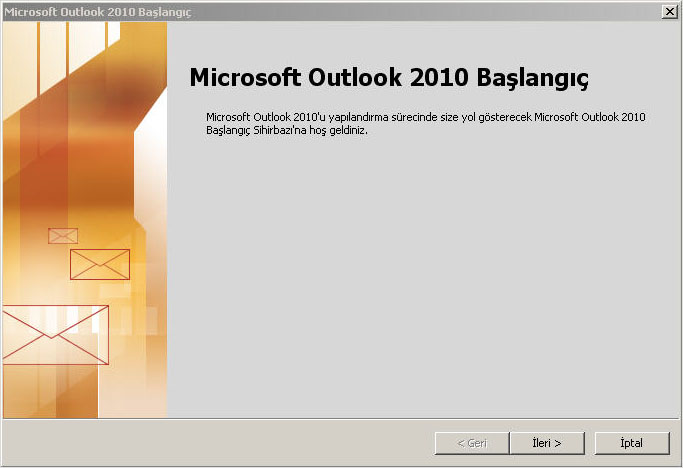
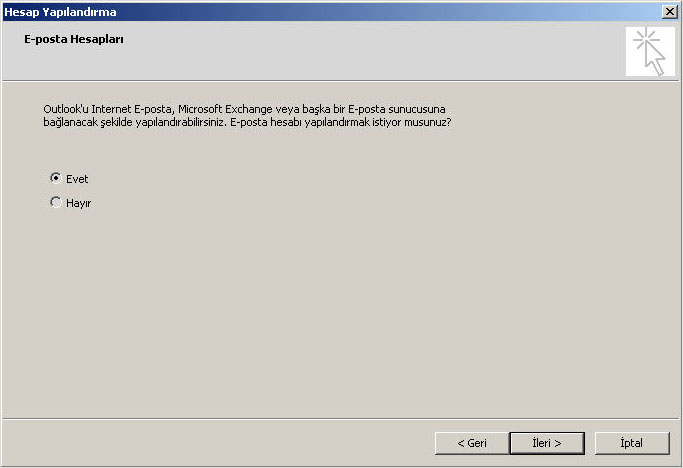
Microsoft Outlook 2010 ı daha önceden çalıştırdıysanız…
Programı açıyoruz menüden “Dosya” “Bilgi”yi seçin ve “Hesap Ekle”ye tıklayın.
“Sunucu ayarlarını veya ek sunucu türlerini el ile yapılandır” ı seçiyoruz.
“İnternet E-posta” seçili iken ileriye tıklanır.
Adınız : Adımızı yazıyoruz.
E-posta Adresi: ([email protected])
Kullanıcı Adı: ([email protected])
Parola: Şifremizi buraya yazıyoruz.
Hesap Türü (POP3) “Gelen posta sunucusu” ve “Giden posta sunucusu (SMTP)” bilgileri posta.alanadiniz.com olarak dolduruluyor.
Sonra, “Diğer Ayarlar”a tıklıyoruz.
Bu pencerede “Giden Sunucusu” sekmesine gelip, “Giden sunucum (SMTP) için kimlik doğrulaması gerekiyor”u seçiyoruz.
Sonra, aynı penceredeki
“Gelişmiş” sekmesinde “Giden sunucusu (SMTP)” bölümünü 587 olarak değiştiriniz.
“Teslim” kısmındaki “İletinin bir kopyasını sunucuda bırak” seçeneği aktif ise başındaki çentiği tıklayarak kaldırıyoruz.
Tamam a tıkladıktan sonra
İsterseniz “Hesap Ayarlarını Sına”ya tıklayarak bir sorun olup olmadığını görebilirsiniz.
Sonra, “ileri”ye tıklıyoruz. Karşımıza çıkan pencerede “Son”a tıklıyoruz.
Yukarıdaki ayarlar çalışmaya devam etmektedir. E-postanızı şifreli bağlantı ile kurmak isterseniz: SSL/TLS ile kurulum için tıklayınız
Etiketler: microsoft outlook email kurulumu, microsoft outlook email ayarları, microsoft outlook eposta ayarları, microsoft outlook email alma, microsoft outlook email gönderme ayarları nasıl yapılır, microsoft outlook ayar yapma


Comments (0)